
페이지 옆에 쓰기 공간 추가
페이지 확장 기능은 iPhone, iPad, Mac의 페이지형 노트와 가져온 PDF에서 작동합니다. 문서의 페이지 구조를 유지하면서 원본 자료 옆에 메모를 위한 공간을 추가합니다. 페이지형 노트를 무한 문서로 바꾸지는 않습니다.
현재 페이지에 공간 추가
- 해당 페이지로 이동하여 더보기 또는 썸네일 메뉴에서 페이지 확장을 선택하세요.
- 확장 위치에서 왼쪽, 오른쪽 또는 양쪽을 선택합니다. 없음은 측면 확장을 숨깁니다.
- 확장 크기를 열고 사용 가능한 너비를 선택한 후 미리보기를 확인하세요.
- 확장 영역의 용지 스타일, 배경색, 선 색상 및 간격을 설정하려면 배경을 엽니다.
- 미리보기를 확인하고 완료를 눌러 적용하세요. 설정 패널을 종료하려면 닫기 버튼을 사용하세요.
현재 페이지에 공간 추가
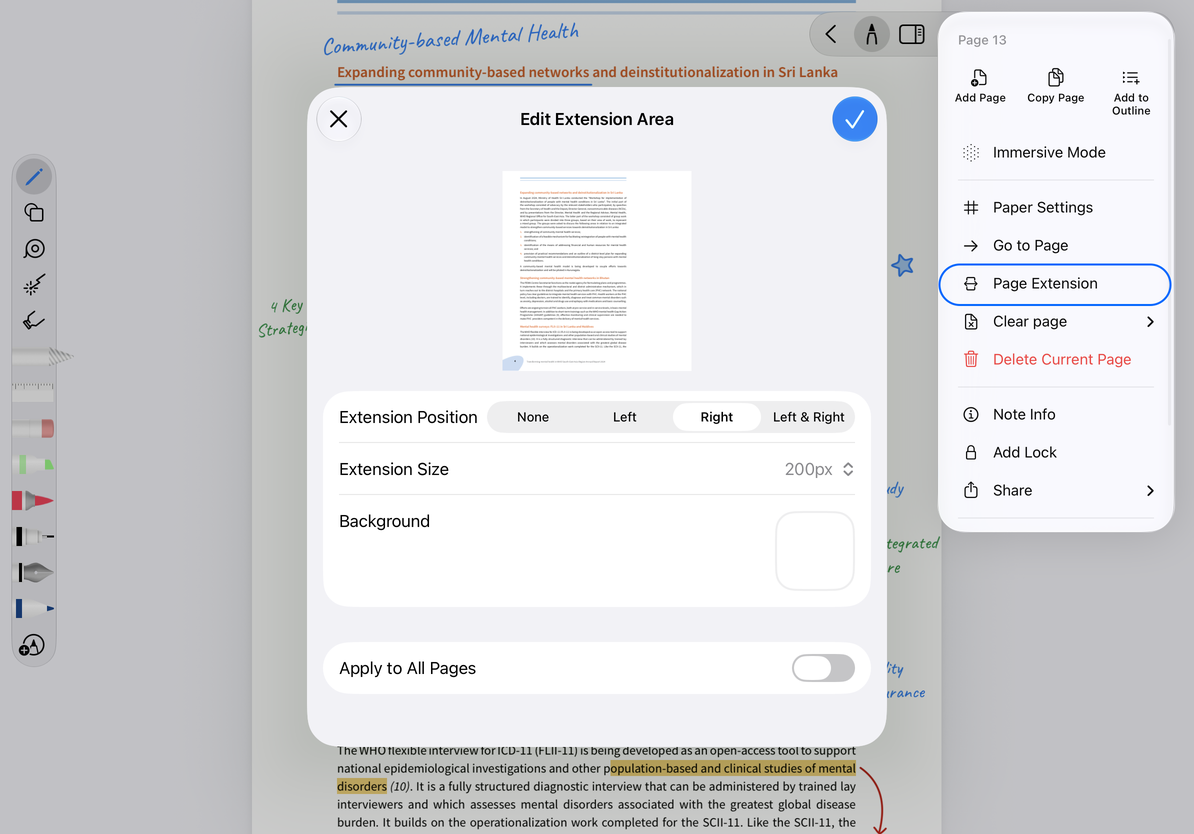
모든 페이지에 적용
노트 전체에서 동일한 설정을 사용하려면 제공된 경우 모든 페이지에 적용을 활성화한 다음 적용하세요. 현재 범위만 변경하려면 해제된 상태로 둡니다. 광범위하게 적용하기 전에 첫 번째 페이지와 다양한 크기의 페이지를 검사하세요. 하나의 미리보기가 모든 페이지를 제대로 표시하지 못할 수도 있습니다.
펜 케이스를 사용하여 확장에 쓰거나 거기에 페이지 개체를 배치할 수 있습니다. 페이지 확장을 다시 열어 크기를 변경하세요. 확장 영역을 숨기거나 축소하기 전에 그 안에 있는 기존 콘텐츠를 확인하세요. 표시 영역을 줄이는 것은 해당 콘텐츠를 삭제하거나 이동하는 방법이 아닙니다.
내보내기 및 문제 해결
공유하기 전에 PDF 또는 이미지 내보내기 미리보기를 열고 선택한 내보내기 범위에 확장 영역와 해당 내용이 포함되어 있는지 확인하세요. 저장하기 전에 원본 페이지의 중앙뿐만 아니라 양면을 확인하세요.
페이지를 회전한 후 확장 영역이 누락되는 이유는 무엇입니까?
회전된 페이지에는 확장 표시에 제한이 있습니다. 원래 방향을 복원한 후 확장 설정 및 내용을 확인하세요. 또한 실제 PDF 또는 이미지 내보내기 영역을 검사하십시오. 활성화된 확장 설정만으로는 보조 메모가 포함된다는 보장이 없습니다.
페이지가 양쪽으로 확장되어 작게 보입니다.
전체 너비가 증가했습니다. 확대/축소를 조정하거나 한쪽에만 확장 기능을 사용하세요.
참고 자료 다음에 전체 시트를 원합니다
확장 영역에서 한 획만 지우고 싶습니다.
해당 콘텐츠를 제거하려면 지우개나 선택 항목을 사용하세요. 한 획을 지우기 위해 전체 확장을 숨기지 마십시오.
관련 가이드: 읽기 설정 · 페이지를 지우면 제거되는 것