
종이 템플릿 저장 및 관리
iPhone, iPad, Mac의 페이지형 노트에서 사용할 수 있습니다. 즐겨찾는 템플릿을 사용하면 종이 배경이나 PDF 페이지를 재사용할 수 있습니다. 메모 전체 페이지를 복사하거나 문서를 백업하는 것과는 다른 목적으로 사용됩니다.
즐겨찾기에 페이지 추가
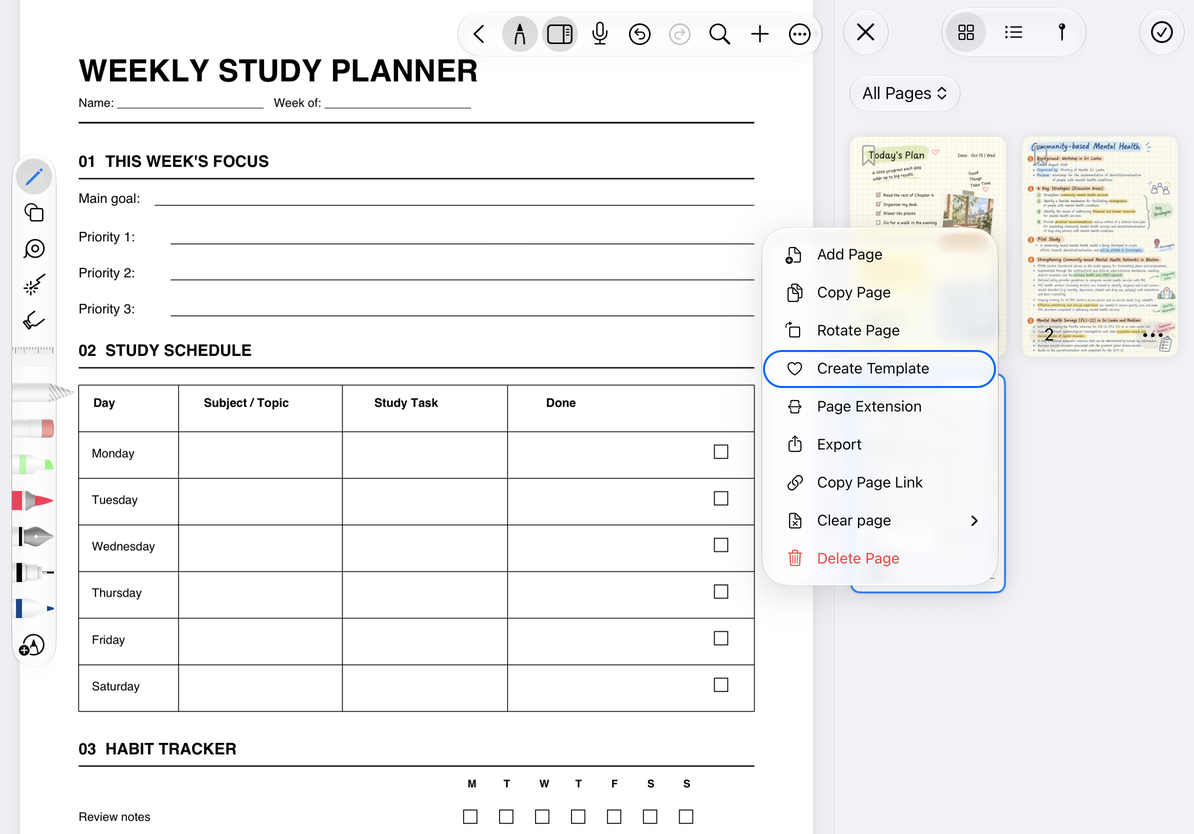
- 썸네일 사이드바를 열고 재사용하려는 페이지를 찾으세요.
- 메뉴를 열고 템플릿 만들기를 선택합니다.
- 템플릿 제목 설정에서 미리보기를 확인하고 “주간 계획표”와 같이 설명적인 이름을 입력하세요.
- 템플릿을 내 즐겨찾기에 추가하려면 확인하세요. 저장하지 않고 돌아가려면 취소하세요.
이렇게 하면 페이지에서 편집 가능한 모든 필기 및 개체가 유지되지 않고 선택한 PDF 페이지가 템플릿으로 저장됩니다. 전체 페이지를 복사하려면 페이지 복사를 사용하세요.
페이지를 템플릿으로 저장
즐겨찾는 템플릿 사용
페이지를 추가할 때 또는 현재 페이지의 종이 설정에서 템플릿 선택기를 엽니다. 내 즐겨찾기를 선택한 다음 템플릿을 선택합니다. 페이지를 추가할 때 삽입 위치를 확인하세요. 현재 페이지의 배경을 변경할 때 기존 레이아웃에 어떤 영향을 미치는지 확인하세요.
용지, 일반 템플릿 및 내 즐겨찾기는 선택기에서 별도의 카테고리입니다. 내 즐겨찾기에 저장한 템플릿을 찾으세요. 이름에 목적과 크기를 포함하면 비슷한 미리보기가 있는 템플릿을 구별하는 데 도움이 됩니다.
템플릿을 앞으로 이동하거나 삭제하세요.
내 즐겨찾기에서 템플릿 메뉴를 열고 앞으로 이동을 선택하면 쉽게 찾을 수 있습니다. 삭제를 선택하기 전에 이름을 확인하고 미리보세요. 이는 템플릿 라이브러리를 관리합니다. 문서에서 페이지를 삭제하지 않습니다.
보관하려는 템플릿의 경우 원본 PDF 또는 문서의 사본을 보관하세요. 즐겨찾는 템플릿이 유일한 백업이 되어서는 안 됩니다.
자주 묻는 질문
템플릿 제목을 확인할 수 없습니다
이름은 비워둘 수 없습니다.
저장된 템플릿에 일부 필기 내용이 포함되어 있지 않습니다.
템플릿은 페이지 배경을 재사용합니다. 노트의 전체 복사본을 유지하려면 페이지를 복사하거나 원본 형식 문서를 내보냅니다.
같은 용지로 페이지를 하나 더 만들고 싶습니다
페이지를 추가할 때 현재 템플릿을 선택하세요.