
목록, 체크리스트, 콘텐츠 블록 사용
iPhone, iPad, Mac의 텍스트 문서에서 사용할 수 있습니다. 콘텐츠 블록은 텍스트와 함께 흐르므로 캔버스에 개별 개체를 배열하지 않고도 회의 메모, 작업 목록 및 기술 설명에 유용합니다.
목록 및 체크리스트 만들기
- 커서를 단락에 놓거나 변환할 여러 단락을 선택합니다.
- 서식 도구 모음의 목록 메뉴에서 글머리 기호, 대시 또는 번호 매기기 목록을 선택합니다. 작업에 대한 체크리스트 버튼을 사용하세요.
- 항목을 입력하고 Return 키를 눌러 다음 항목을 추가합니다.
- 중첩을 변경하려면 들여쓰기 증가 및 들여쓰기 감소를 사용하십시오. 작업의 확인란을 탭하여 완료로 표시하거나 다시 탭하여 취소합니다.
목록 항목을 일반 텍스트로 되돌리려면 활성 목록 스타일을 다시 선택하십시오. 체크리스트 서식을 해제하려면 체크리스트 버튼을 다시 탭하세요. 한 번에 한 수준씩 중첩을 줄일 수도 있습니다. H 메뉴에서 본문을 선택하는 것만으로는 목록 중첩이 제거되지 않습니다. 변경 후 넘버링과 레벨을 확인하고, 필요한 경우 실행 취소를 사용하세요.
체크리스트를 사용하세요
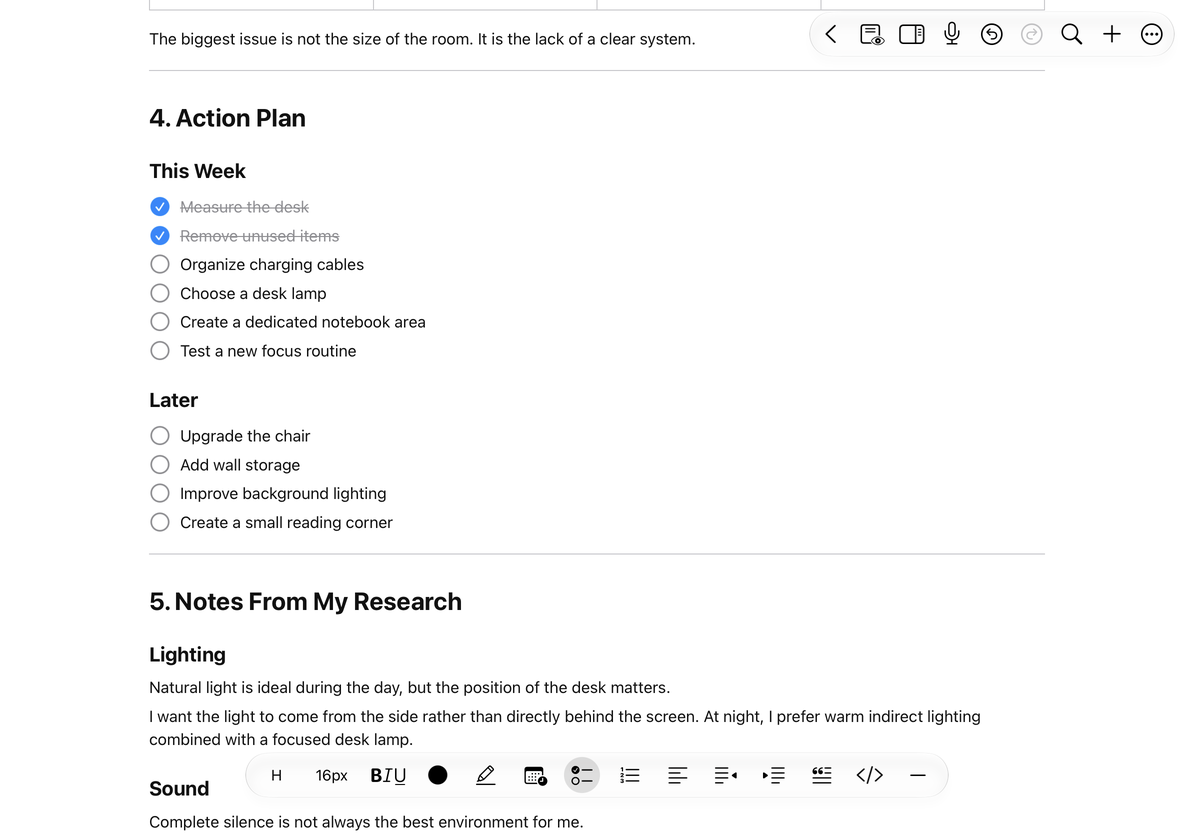
인용문 및 코드 블록 추가
단락에 커서를 놓고 서식 도구 모음에서 인용 또는 코드 블록 버튼을 사용하거나 슬래시 메뉴에서 삽입합니다. 인용문은 발췌 내용을 인용합니다. 코드 블록은 코드 또는 구문 레이아웃을 유지합니다. 일반 단락으로 돌아가려면 같은 서식 버튼을 다시 누르세요.
bnf 또는 ebnf 언어 태그가 있는 코드 블록은 태그가 지정된 Markdown 코드 블록에서 삽입되는 경우를 포함하여 구문 강조를 지원합니다. 이는 모든 프로그래밍 언어가 자동으로 강조 표시된다는 의미는 아닙니다. 코드 내의 수학 구분 기호는 수식이 아닌 일반 텍스트로 유지됩니다.
구분선 및 날짜 삽입
섹션을 시각적으로 구분하려면 구분선 메뉴에서 실선이나 점선을 선택하세요. 원하지 않는 구분선을 실행 취소하거나 해당 블록을 선택하고 삭제하십시오.
날짜/시간 메뉴는 시스템 지역과 시간대를 사용하여 현재 시간, 현재 날짜 또는 둘 다를 삽입합니다. 결과는 라이브 시계가 아닌 삽입 시 캡처된 일반 텍스트입니다. 다른 날짜가 필요한 경우 직접 편집하세요.
자주 묻는 질문
선택한 작업에 여전히 텍스트가 표시됩니다.
확인 표시는 작업이 완료되었음을 나타냅니다. 삭제되지는 않습니다.
내 날짜가 다른 사람의 날짜와 다릅니다.
시스템 지역과 시간대를 확인하세요.
제목만 추가하고 싶어요
제목 스타일을 사용하세요. 구분선은 문서 구조를 대체하지 않습니다.