
Usar listas, listas de verificación y bloques de contenido
Disponible en documentos de texto en iPhone, iPad y Mac. Los bloques de contenido fluyen con el texto, lo que los hace útiles para notas de reuniones, listas de tareas y explicaciones técnicas sin tener que organizar objetos individuales en un lienzo.
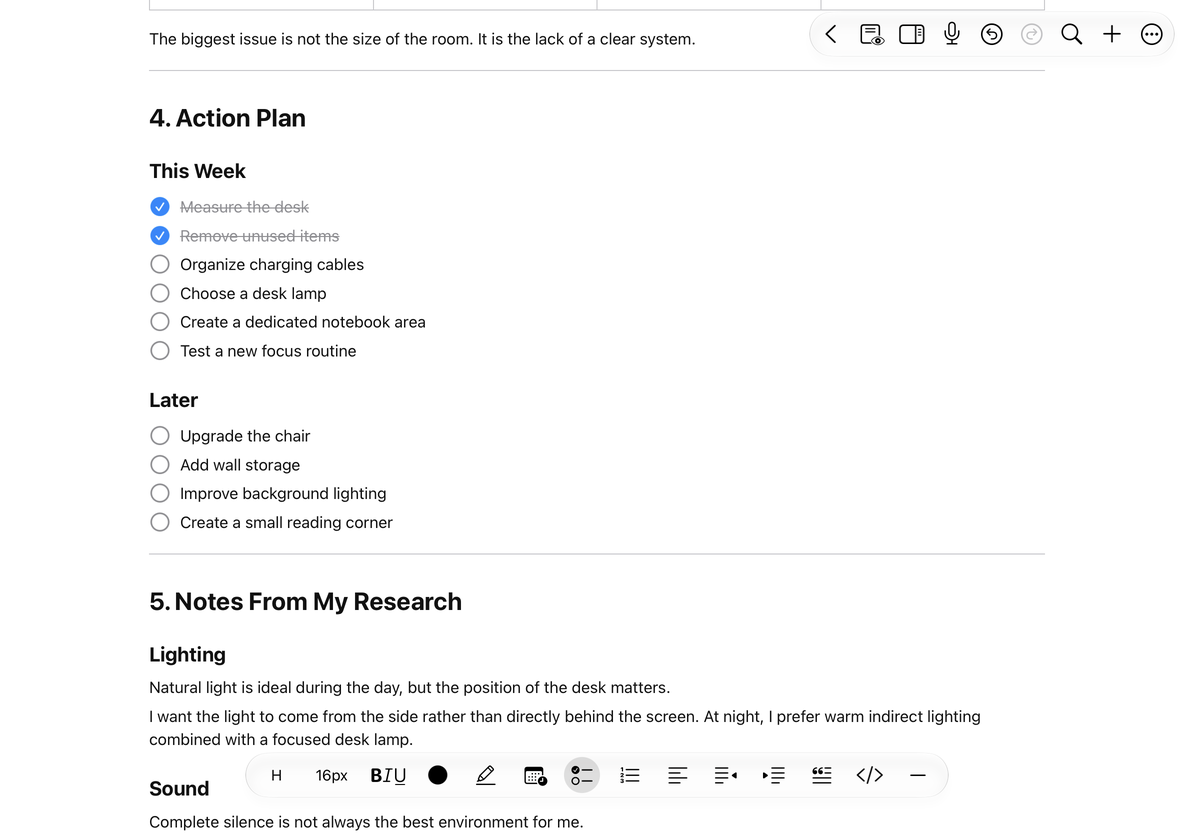
Crear listas y listas de verificación
- Coloque el cursor en un párrafo o seleccione varios párrafos para convertir.
- Elija una lista con viñetas, guiones o numerada en el menú de lista de la barra de herramientas de formato. Utilice el botón de lista de verificación para tareas.
- Escriba un elemento y presione Retorno para agregar el siguiente.
- Utilice Aumentar sangría y Disminuir sangría para cambiar el anidamiento. Toque la casilla de verificación de una tarea para marcarla como completada o toque nuevamente para borrarla.
Para devolver un elemento de la lista a texto normal, elija nuevamente su estilo de lista activo. Para listas de verificación, toque el botón de lista de verificación nuevamente. También puede reducir el anidamiento un nivel a la vez. Elegir Cuerpo en el menú H por sí solo no elimina el anidamiento de listas. Verifique la numeración y los niveles después de cambiarlos y use Deshacer si es necesario.
Utilice una lista de verificación
Agregar comillas y bloques de código
Coloque el cursor en un párrafo y use el botón de cita o bloque de código en la barra de herramientas de formato, o inserte uno desde el menú de barra diagonal. Citas de extractos de trajes; Los bloques de código conservan el código o el diseño de sintaxis. Cambie el mismo formato nuevamente para dejarlo.
Los bloques de código con la etiqueta de idioma bnf o ebnf admiten el resaltado de sintaxis, incluso cuando se insertan desde bloques de código Markdown etiquetados. Esto no significa que todos los lenguajes de programación se resalten automáticamente. Los delimitadores matemáticos dentro del código siguen siendo texto sin formato en lugar de convertirse en fórmulas.
Insertar divisores y fechas
Elija una línea continua o discontinua en el menú divisor para separar las secciones visualmente. Deshaga un divisor no deseado o seleccione su bloque y elimínelo.
El menú de fecha/hora inserta la hora actual, la fecha actual o ambas utilizando la región y la zona horaria del sistema. El resultado es un texto normal capturado en el momento de la inserción, no un reloj en vivo. Edítalo directamente si necesitas otra fecha.
Preguntas comunes
Una tarea marcada todavía muestra su texto
Marcar marca una tarea completa; no lo borra.
Mis citas se ven diferentes a las de otra persona
Verifique la región y la zona horaria de su sistema.
solo quiero agregar un encabezado
Utilice un estilo de título. Los divisores no reemplazan la estructura del documento.
Guías relacionadas: Insertar Markdown, Formato de texto.