
Guardar estilos de texto y establecer fondos de cuadros de texto
Se aplica a cuadros de texto en documentos infinitos, documentos verticales y notas paginadas. La apariencia del contenedor y el formato del texto se configuran por separado: el panel de fondo cambia el color de fondo y el borde del cuadro, y el estilo del texto guarda la fuente, el tamaño de fuente, el color, el espaciado, la alineación y otros diseños.
Establecer fondo y bordes
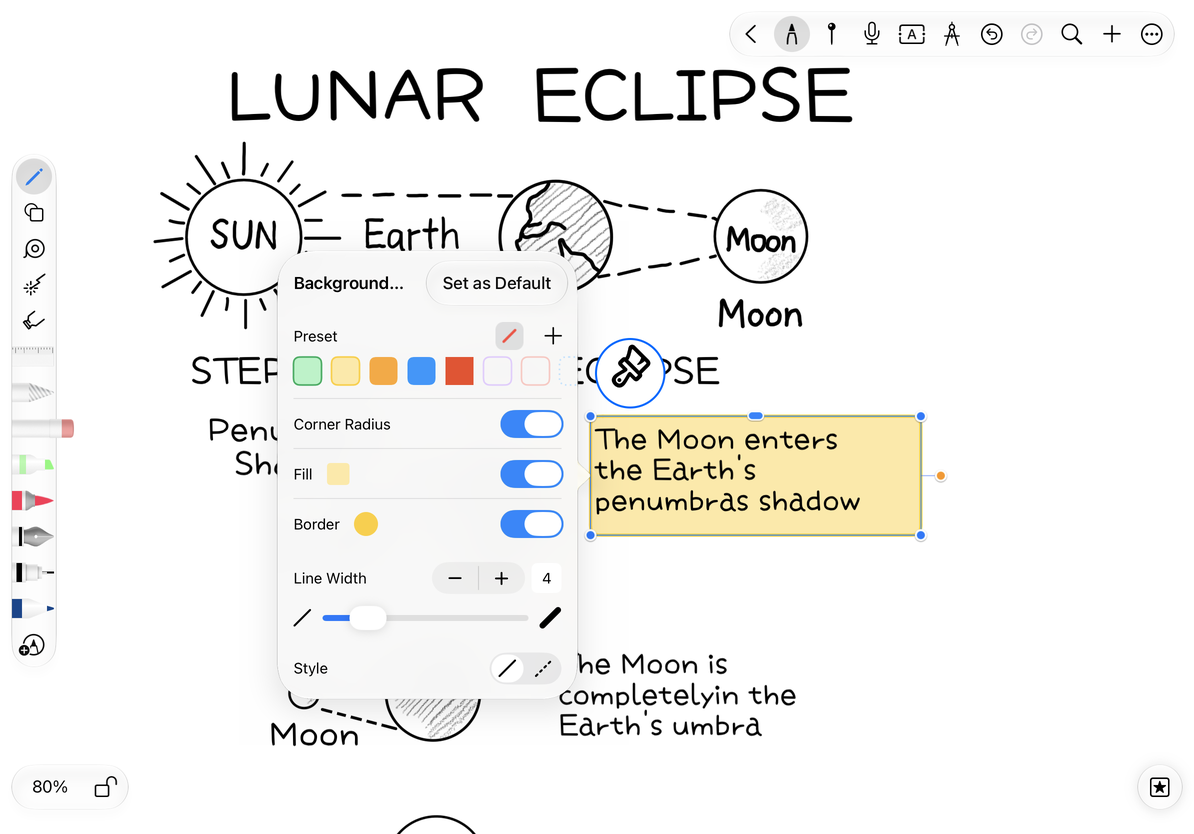
- Seleccione el cuadro de texto y abra Estilo, o abra el panel Estilo de fondo en la barra de herramientas de texto.
- Primero puede seleccionar un ajuste preestablecido y luego ajustar el interruptor y el color Relleno.
- Abra Bordes y seleccione el color, el ancho de línea y la apariencia sólida/discontinua disponible.
- Active esquinas redondeadas según sea necesario. No asuma que todos los contenedores de texto proporcionan los mismos parámetros de redondeo.
- Regrese al lienzo para ver el texto contra el fondo; para eliminar el relleno de fondo, desactive el relleno o seleccione una apariencia transparente.
Establecer fondo y borde del cuadro de texto
Guardar estilo de texto actual
- Ingrese a la edición de texto, coloque el cursor en el texto con el formato de destino o seleccione una muestra.
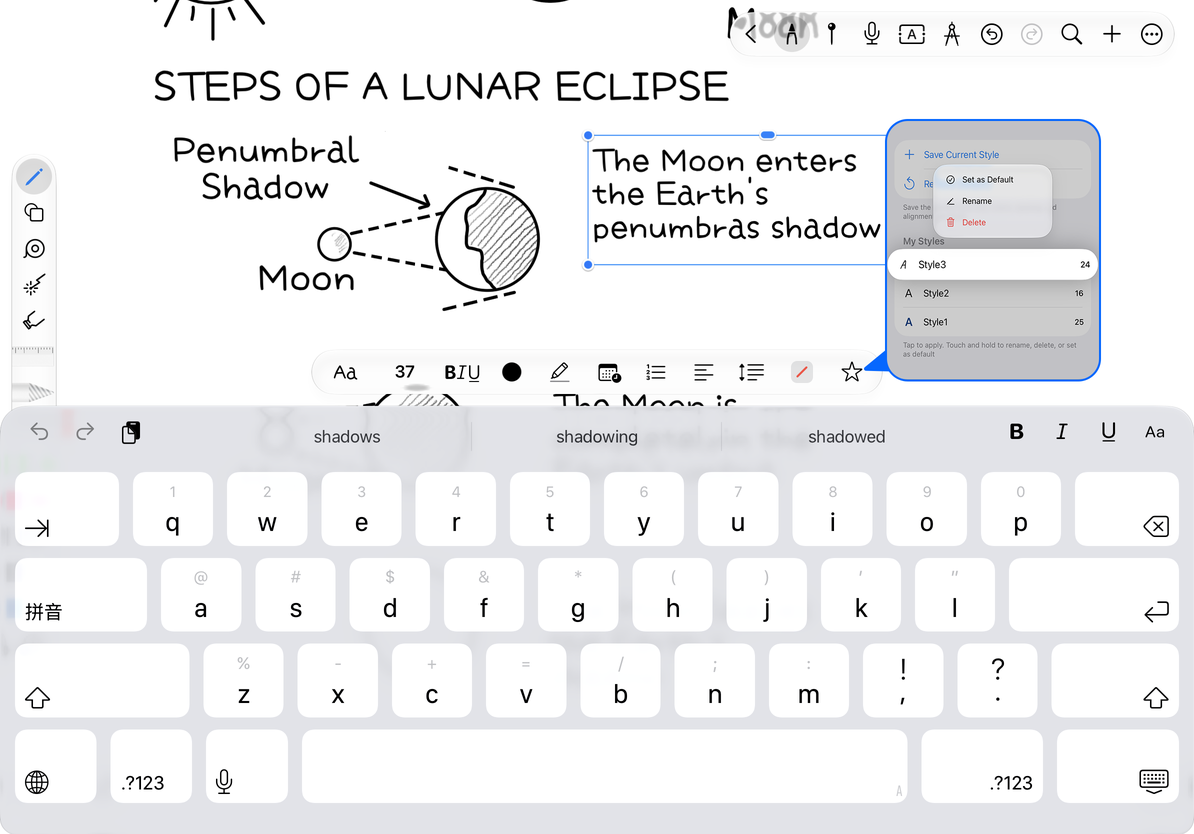
- Toque el botón de favoritos de estilo en la barra de herramientas para abrir Estilo de texto.
- Toque Guardar estilo actual, ingrese un nombre, como "Título del capítulo", y confirme guardar.
- La próxima vez que edites otro cuadro de texto, abre el mismo panel y toca el estilo guardado para aplicarlo.
Guarde hasta 20 estilos de texto. Cuando se alcance el límite superior, elimine los estilos que ya no se utilizan y continúe agregándolos. Se recomienda que el nombre describa el propósito, no sólo el color.
Aplicar al texto seleccionado o a todo el cuadro de texto
Cuando se abre desde la barra de herramientas de edición de texto, un estilo se aplica al texto seleccionado o a escritura futura si solo hay un cursor. Para formatear todo el cuadro, seleccione todo su texto. Alternativamente, termine de editar y elija Favoritos en el menú flotante del objeto para abrir Estilos de texto para todo el cuadro.
Mantenga presionado un estilo para cambiarle el nombre, eliminarlo o configurarlo como predeterminado. Un nuevo valor predeterminado afecta el texto futuro; no reformatea los cuadros de texto existentes. Eliminar un estilo guardado no elimina el texto que ya lo usa.
Aplicar y gestionar estilos de texto
Restaurar valores predeterminados
Toca Restaurar valores predeterminados en Estilos de texto. El alcance depende de cómo abrió el panel: seleccione texto en el editor para restablecer solo esa selección, o use la entrada del cuadro completo para restablecer todo el texto en el cuadro. Deshacer inmediatamente si restablece el texto incorrecto.
¿El color de fondo sigue ahí después de restaurar el texto predeterminado?
El formato del texto y el fondo del cuadro de texto son configuraciones independientes. Abra el panel de fondo para cambiar el relleno.
¿El recuento de palabras no ha cambiado pero los saltos de línea han cambiado después de la aplicación?
La fuente, el tamaño y el espaciado afectan el ancho que necesita el texto. Ajuste el ancho del cuadro para cambiar dónde se ajustan las líneas.
Guías relacionadas: Formato de fuente · Espaciado entre párrafos · Transformación de objeto