
Configurar y organizar estuches
Se aplica al modo de edición en documentos infinitos, documentos verticales y notas paginadas. Los documentos de texto utilizan su propia barra de herramientas de texto en lugar de estos estuches.
Cada lápiz guardado en Estuche conserva su tipo, color y grosor. Guarda por separado un lápiz negro, uno rojo para corregir y un resaltador para cambiar de herramienta sin volver a configurarla.
Agregar y eliminar herramientas de uso frecuente
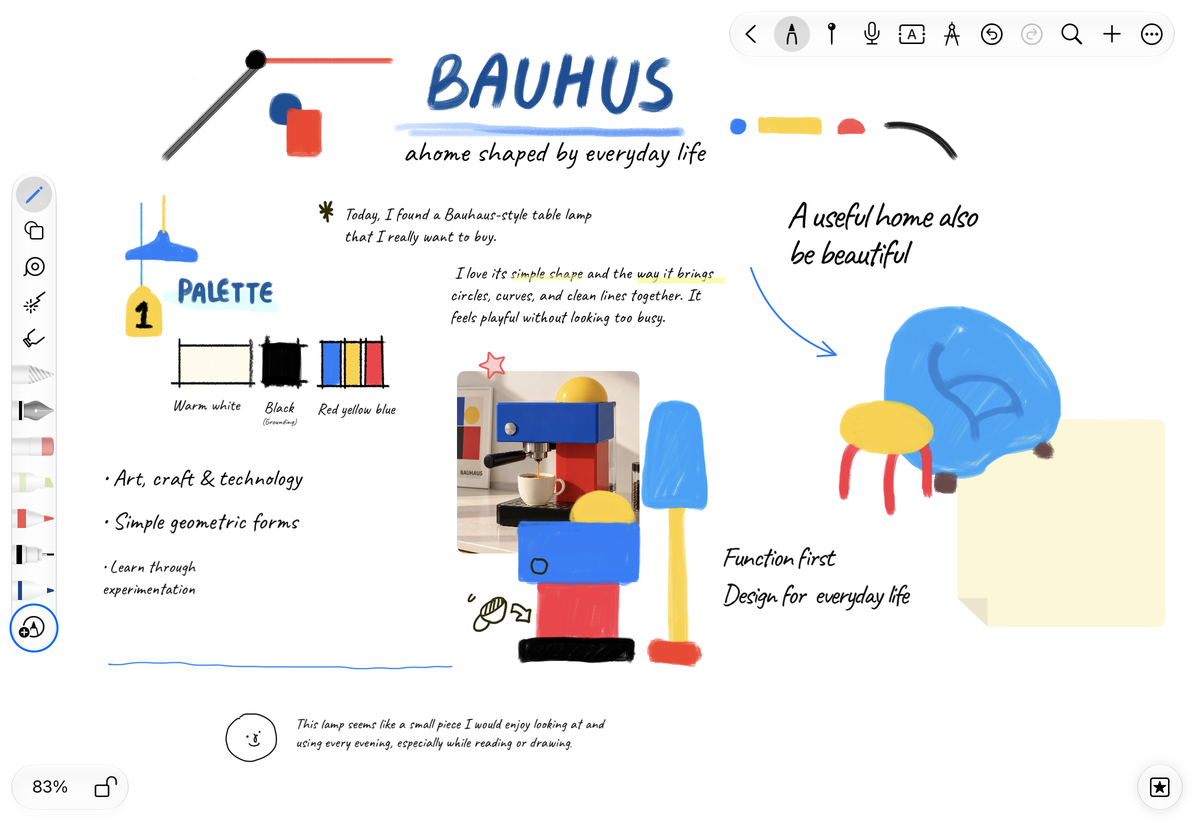
- Abre Estuche y toca + junto a la lista de bolígrafos.
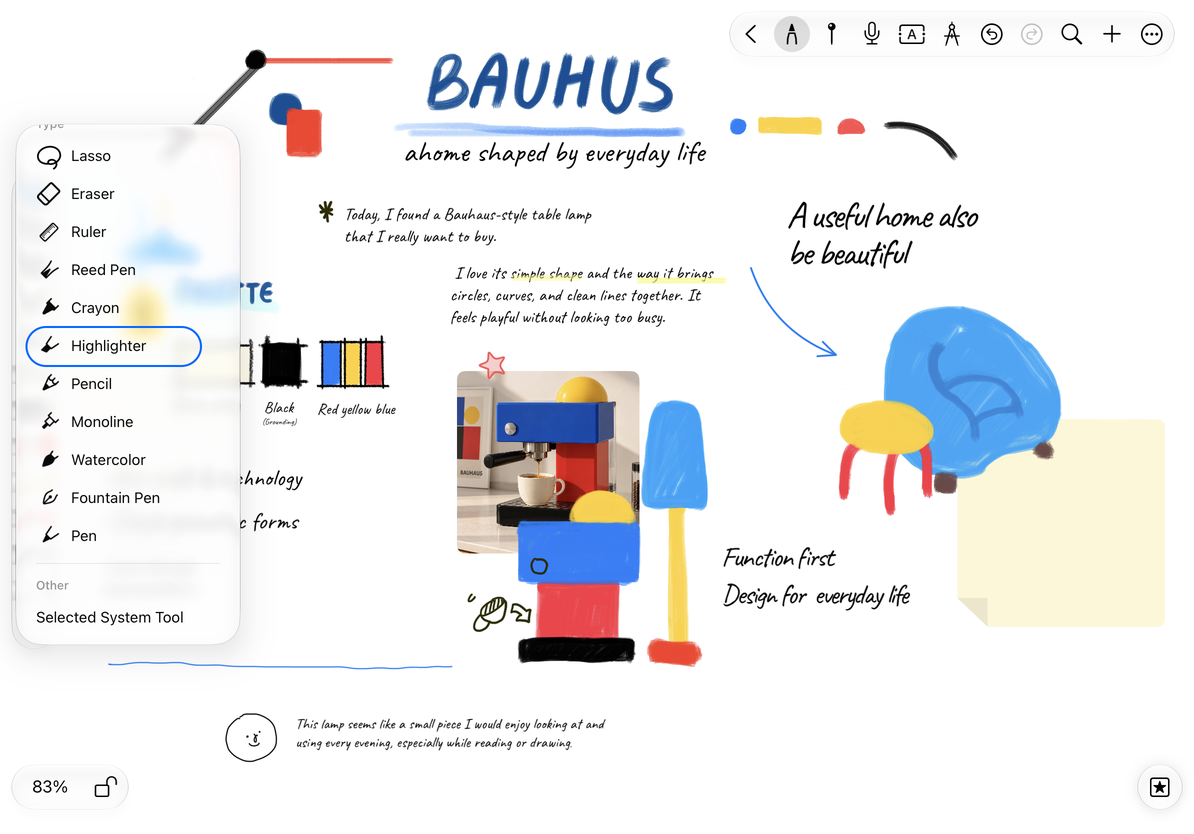
- Elige un lápiz, borrador, lazo o regla de la lista. La herramienta de escritura recién agregada se convierte en la herramienta actual.
- Toca de nuevo la herramienta seleccionada para ajustar el color, el grosor y sus opciones en el panel de propiedades.
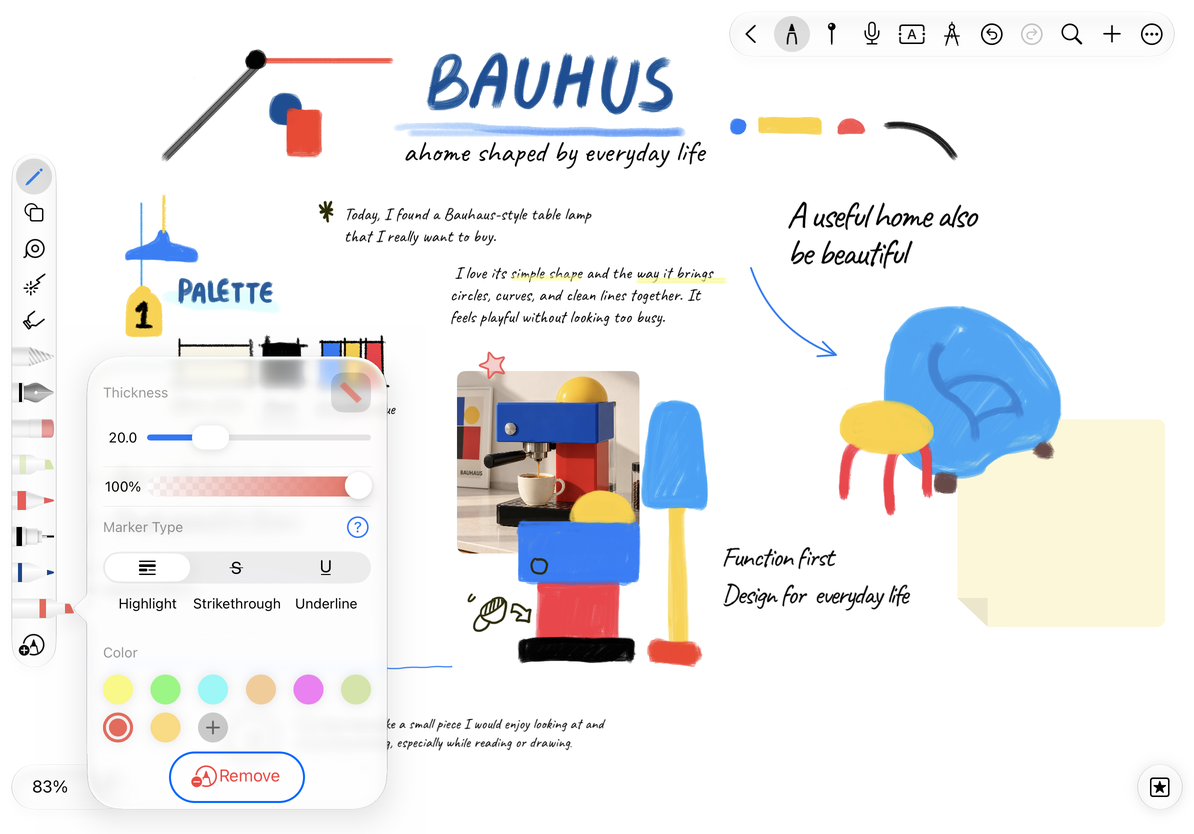
- Cuando ya no necesites un ajuste preestablecido, toca Eliminar en su panel de propiedades. Esto solo elimina el ajuste preestablecido de Estuche y conserva lo que se ha escrito.
En la versión gratuita, si ya tienes 3 herramientas guardadas, al añadir otra aparece una invitación a usar Prodrafts Pro. Estuche admite hasta 30 herramientas. Solo puedes guardar un lazo y una regla; añadirlos de nuevo no crea duplicados. Puedes seguir modificando las propiedades de los lápices que ya tienes.
1. Abra el punto de entrada para agregar herramienta.
2. Seleccione la herramienta que desea agregar
3. Retire la herramienta en el panel de propiedades.
Organizar herramientas y mostrar categorías
Arrastra las herramientas dentro de la lista para colocar las que más usas en una posición cómoda. Si hay muchas, desplázate por la lista para verlas; no necesitas eliminarlas para que quepan en la pantalla.
En Mac o en un iPad con teclado, pulsa 1–9 sin Comando para seleccionar las primeras nueve herramientas de Estuche. Los números siguen el orden visible e incluyen el borrador, el lazo y la regla. Si cambias el orden, cambian las teclas correspondientes. Al elegir un lápiz se recuperan su tipo, color y grosor guardados; al elegir la regla, se muestra u oculta. Consulta Atajos de teclado.
Para cambiar las categorías, abre Configuración de escritura a mano → Editar la barra de herramientas del estuche. Usa + y − para moverlas entre «Mostrar» y «Ocultar», y el tirador de reordenación para cambiar su posición. La primera categoría, que contiene las herramientas de escritura, no se puede ocultar ni mover. Ocultar una categoría no borra contenido de la nota.
Mover, colapsar y expandir
- Arrastra una zona vacía o la zona de agarre de Estuche hacia el borde superior, inferior, izquierdo o derecho de la pantalla.
- Arrastra Estuche hacia una esquina para contraerlo y dejar más espacio al lienzo.
- Toca el icono del estuche contraído para abrirlo de nuevo.
Estuche se adapta al espacio disponible al girar el dispositivo, dividir la pantalla o cambiar el tamaño de la ventana. Arrastra un lápiz para reordenarlo; arrastra una zona del estuche para mover toda la barra.
1. Cajas para bolígrafos después de doblarlas
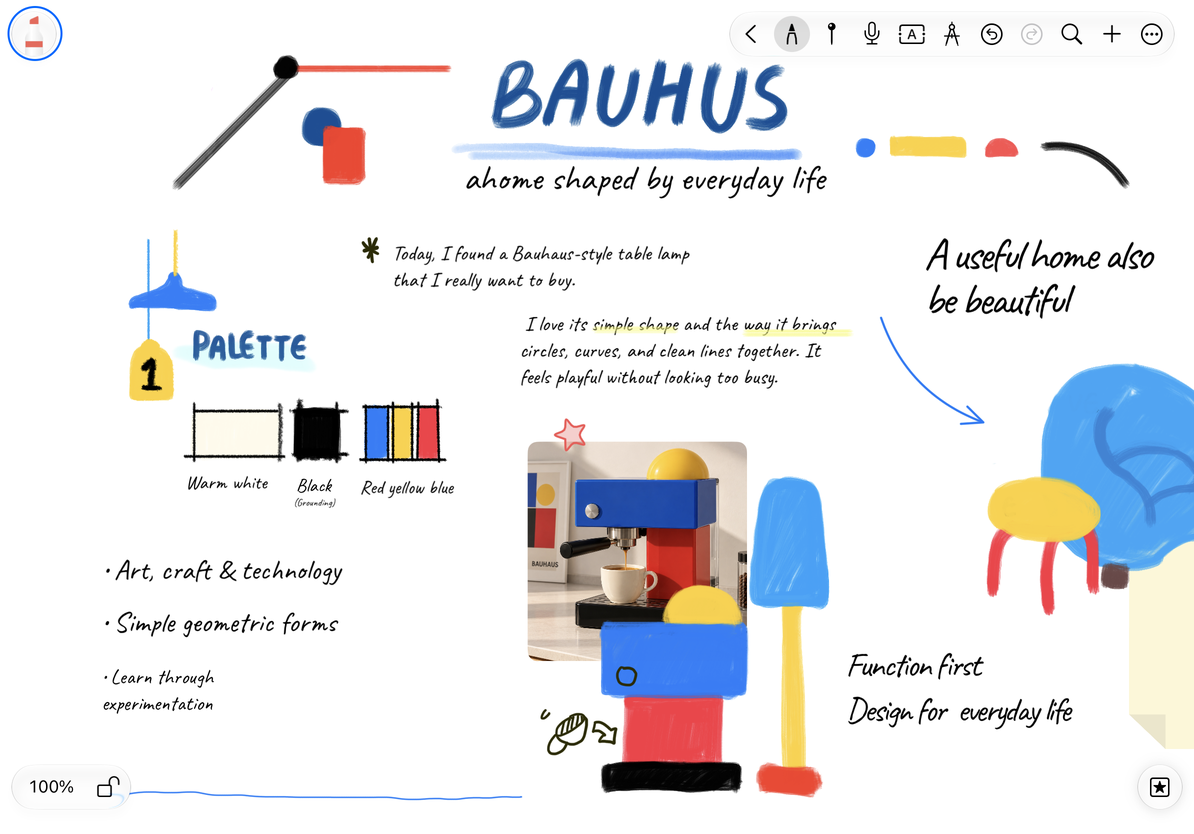
2. Toque el icono para expandir los estuches.
Configurar forma perfecta
Abre «Forma perfecta» en «Configuración de escritura a mano» para ver el interruptor principal y las opciones avanzadas. Puedes activar Alinear con otras formas, Seleccionar formas después de dibujarlas y Rellenar color automáticamente; cada opción conserva su propio ajuste.
Para aprender a reconocer una forma manteniendo el lápiz sobre la pantalla, ajustarla sin levantarlo y editar después sus puntos de control, consulta Dibujar y ajustar con forma perfecta.
Usar la barra de herramientas del sistema
En los iPad compatibles, puedes cambiar a la barra de herramientas del sistema desde Configuración de escritura a mano. El sistema gestiona sus paneles y distribución, por lo que las instrucciones del estuche de Prodrafts pueden no aplicarse. Este cambio no está disponible en iPhone ni en Mac.
¿No encuentras una determinada herramienta?
Comprueba la lista «Ocultar» de "Editar la barra de herramientas del estuche".
¿El botón Eliminar no aparece?
La herramienta actual puede ser una herramienta temporal que aún no se ha guardado. Sólo es necesario eliminar los ajustes preestablecidos guardados.
Guías relacionadas: Seleccionar tipo de lápiz y propiedades del lápiz · Configurar Apple Pencil · Personalizar la barra de herramientas