
Borrar la escritura a mano y el contenido del lienzo
Se aplica al contenido del lienzo en documentos infinitos, documentos verticales y notas paginadas. Para eliminar sólo una pequeña parte del contenido, utilice primero el borrador o Lazo; "Borrar lienzo" se utiliza para la limpieza por lotes.
Borrar desde el panel del borrador
- Regrese al lienzo en el que desea trabajar y finalice la entrada de texto o la edición de objetos.
- Seleccione el borrador y toque nuevamente para abrir propiedades.
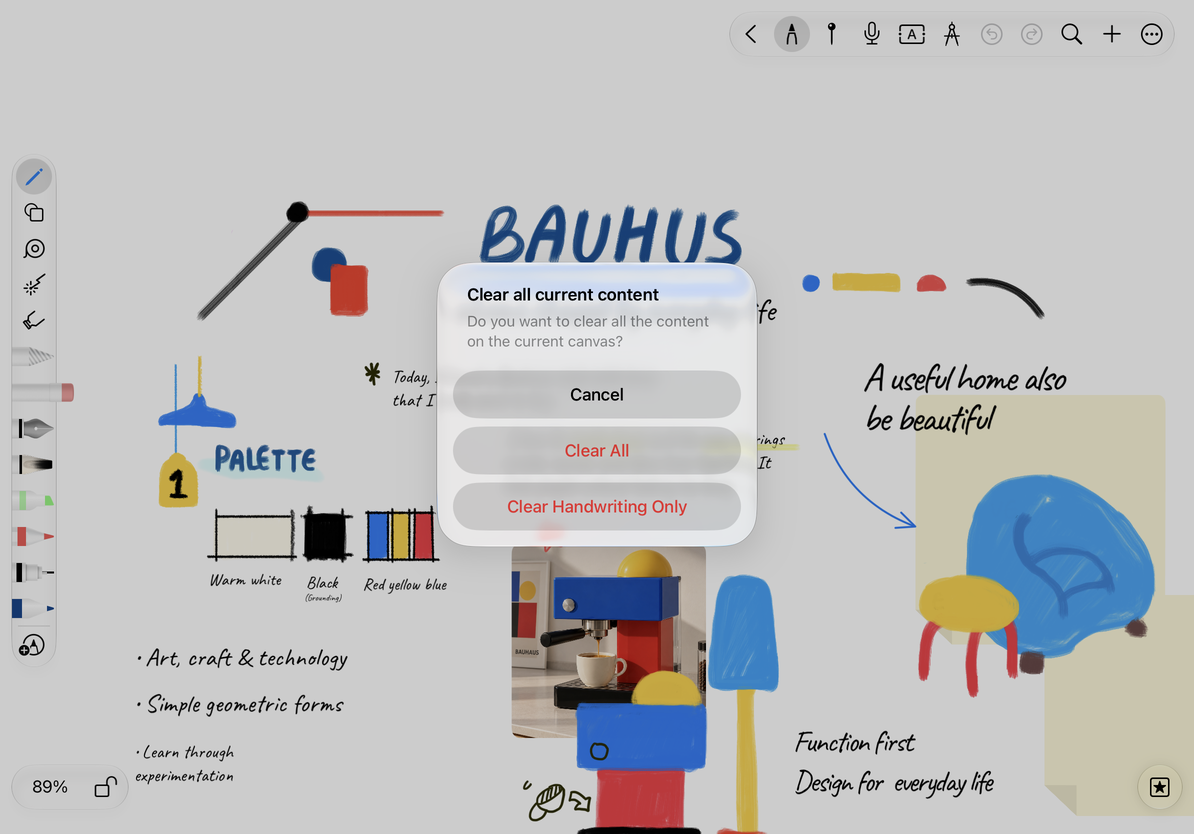
- Toca Borrar lienzo. El panel de confirmación mostrará "Limpiar todo el contenido actual".
- Seleccione Borrar solo escritura a mano, Borrar todo o Cancelar según corresponda.
| Opciones | Uso y resultados |
|---|---|
| Borrar solo la escritura a mano | Elimine la escritura a mano en el lienzo, conserve cuadros de texto, imágenes y otros objetos. |
| Borrar todo | También borra la escritura a mano, los objetos editables y los pines; La cinta también es un objeto y entra dentro de este alcance. |
| Cancelar | Cierra el panel de confirmación y mantén el contenido sin cambios. |
Decide primero qué conservar
Rangos en diferentes notas
En documentos infinitos y verticales, "lienzo actual" no significa solo el rectángulo visible en la pantalla. La panorámica o el zoom no seleccionan el área a borrar.
La nota paginada tiene su propio punto de entrada para borrar la página. Si desea procesar una determinada página o varias páginas específicamente, seleccione la página en la miniatura de la página y luego use el menú para borrar páginas; consulte Girar, borrar y eliminar páginas. El comando borrar en Borrador no elimina la nota completa ni puede usarse para borrar el texto original del documento PDF importado.
El documento de texto requiere operaciones de selección y eliminación de texto y no utiliza este panel.
Recuperar y comprobar el contenido después de borrarlo
Comprueba el resultado inmediatamente. Si borraste contenido por error, toca Deshacer. Borrar escritura a mano y varios objetos puede implicar más de una acción de edición: deshaz una acción cada vez y comprueba el contenido antes de volver a escribir. Cerrar o volver a abrir el documento no restaura lo que has borrado.
¿Solo quieres quitar la cinta?
Utilice la operación de eliminación de cinta sin limpiar el lienzo.
¿Quieres conservar las imágenes pero reescribir la letra?
Seleccione "Borrar solo la escritura a mano".
¿Quieres despejar un área?
Rodea con el lazo el área que quieras borrar, comprueba la selección y elimínala.
Guías relacionadas: Selección de lazo · Quitar cinta · Eliminar y recuperar documentos