
Ajustar filas y columnas de la tabla y fusionar celdas
Se aplica a tablas de lienzo en documentos infinitos, documentos verticales y notas paginadas. Termine de escribir una celda antes de seleccionar una fila completa, una columna completa o un rango de celdas contiguas.
Agregar o eliminar filas y columnas
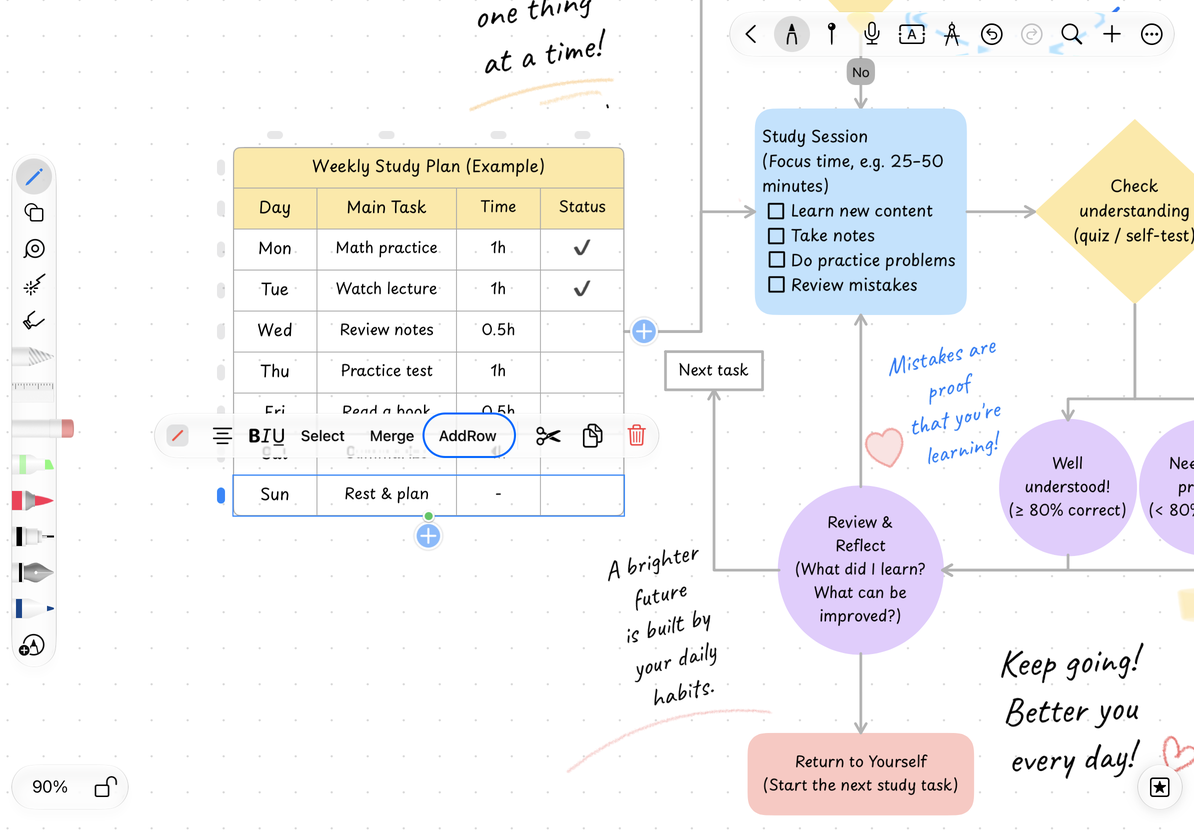
- Toque un marcador de fila en el costado o un marcador de columna en la parte superior para seleccionarlo.
- Abra su menú y elija Agregar fila o Agregar columna.
- Para una selección de rango de celdas, Añadir ofrece Añadir fila abajo y Agregar columna a la derecha, ubicados después del rango seleccionado.
- Antes de eliminar, compruebe si el menú hace referencia a una fila o columna, o a varias.
Al eliminar filas o columnas se eliminan sus celdas y contenidos, en lugar de solo borrar el texto. Para varias filas o columnas, el menú muestra el recuento. Este menú no puede eliminar todas las filas ni todas las columnas. Para eliminar toda la tabla, finalice la selección interna y elimine el objeto de la tabla.
Agregar una fila
Fusionar y dividir celdas
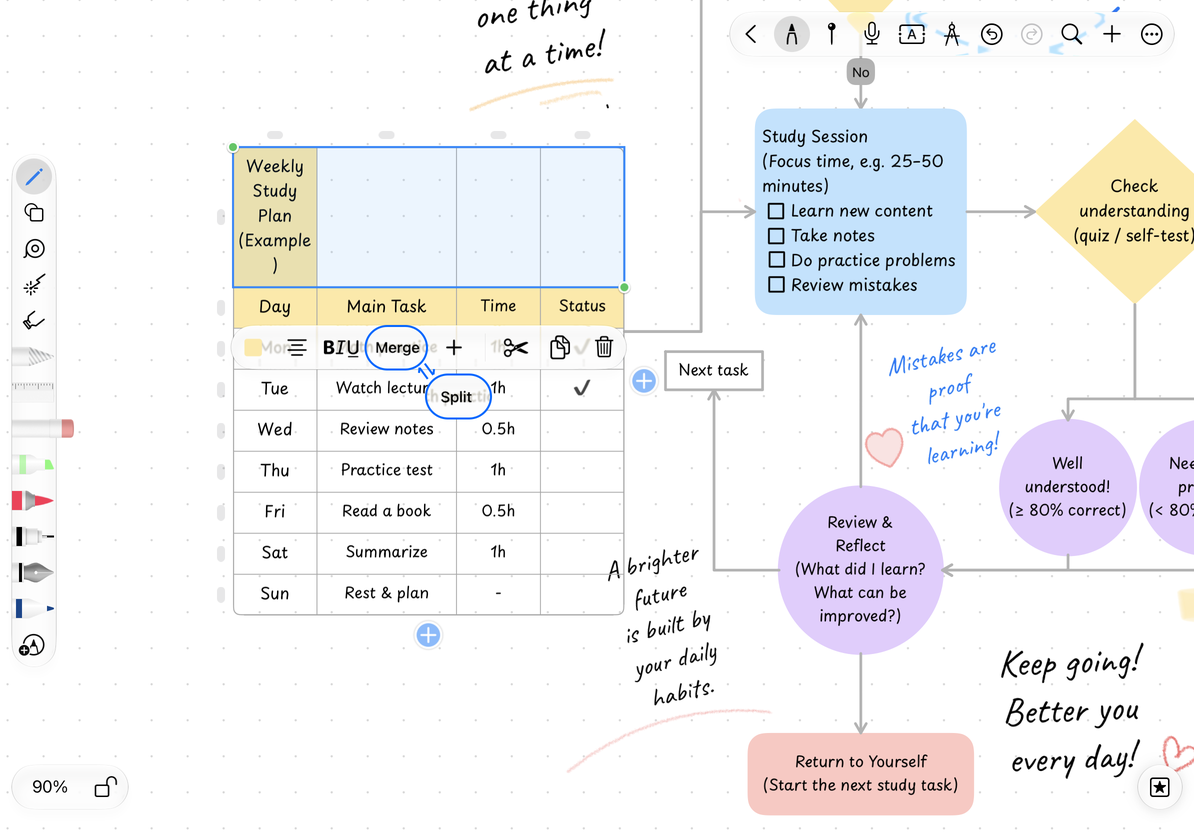
Toque y mantenga presionado, luego arrastre para seleccionar un rango contiguo y elija Combinar. Se convierte en una celda que abarca ese rango, lo que resulta útil para un encabezado en varias columnas.
Para restaurar la cuadrícula, seleccione un rango que contenga celdas combinadas y elija Dividir. Las acciones disponibles dependen de si el rango se puede fusionar o contiene celdas fusionadas. La división restaura la estructura de las celdas, pero no necesariamente restaura la disposición del texto original de cada celda. Si acaba de fusionar incorrectamente, use Deshacer primero.
Fusionar y dividir celdas
Copiar, cortar y pegar
- Seleccione un rango de celdas o filas o columnas completas y elija Copiar.
- Seleccione el destino, abra su menú y elija Pegar cuando esté disponible.
- Verifique el texto resultante, el formato y las celdas combinadas.
- Para mover contenido, elija Cortar. Verifique tanto el origen como el destino después; utilice Deshacer para errores.
Cortar un rango de celdas borra su contenido mientras se mantiene la cuadrícula. Cortar el menú de un marcador de fila o columna generalmente elimina esas filas o columnas. Si esto elimina la última fila o columna, quedará una tabla vacía en lugar de una tabla con cero filas o columnas; su texto y fusiones se borran. Un rango copiado permanece seleccionado, así que verifique el destino nuevamente antes de pegarlo para evitar sobrescribir el contenido existente.
El portapapeles de la tabla admite contenido de tabla nativo. Pegar desde Excel, una tabla web o texto separado por tabulaciones no garantiza las mismas filas, columnas y formato. Para pegar texto sin formato, primero ingrese la edición de texto dentro de una celda.
Falta pegar
Es posible que el portapapeles no contenga un rango de tabla admitido.
no puedo fusionar celdas
Compruebe que la selección sea contigua y no cruce celdas fusionadas incompatibles.
Eliminé las filas equivocadas
Deshacer inmediatamente, luego seleccione un rango más pequeño.
Guías relacionadas: Seleccionar celdas · Estilo y tamaño · Copiar objetos