
Usar la calculadora y el conversor de unidades
Los cuatro tipos de documentos ofrecen una calculadora. En documentos de texto, ábralo desde el menú Agregar o desde un acceso directo de la barra de herramientas configurado. La calculadora científica requiere Prodrafts Pro; Siga las indicaciones que se muestran para otras acciones y puntos de entrada.
Abre la calculadora y calcula
- Elija + → Calculadora en el editor o use un acceso directo a la calculadora que agregó a la barra de herramientas superior.
- Ingrese números, operadores aritméticos y decimales. Por ejemplo, ingrese
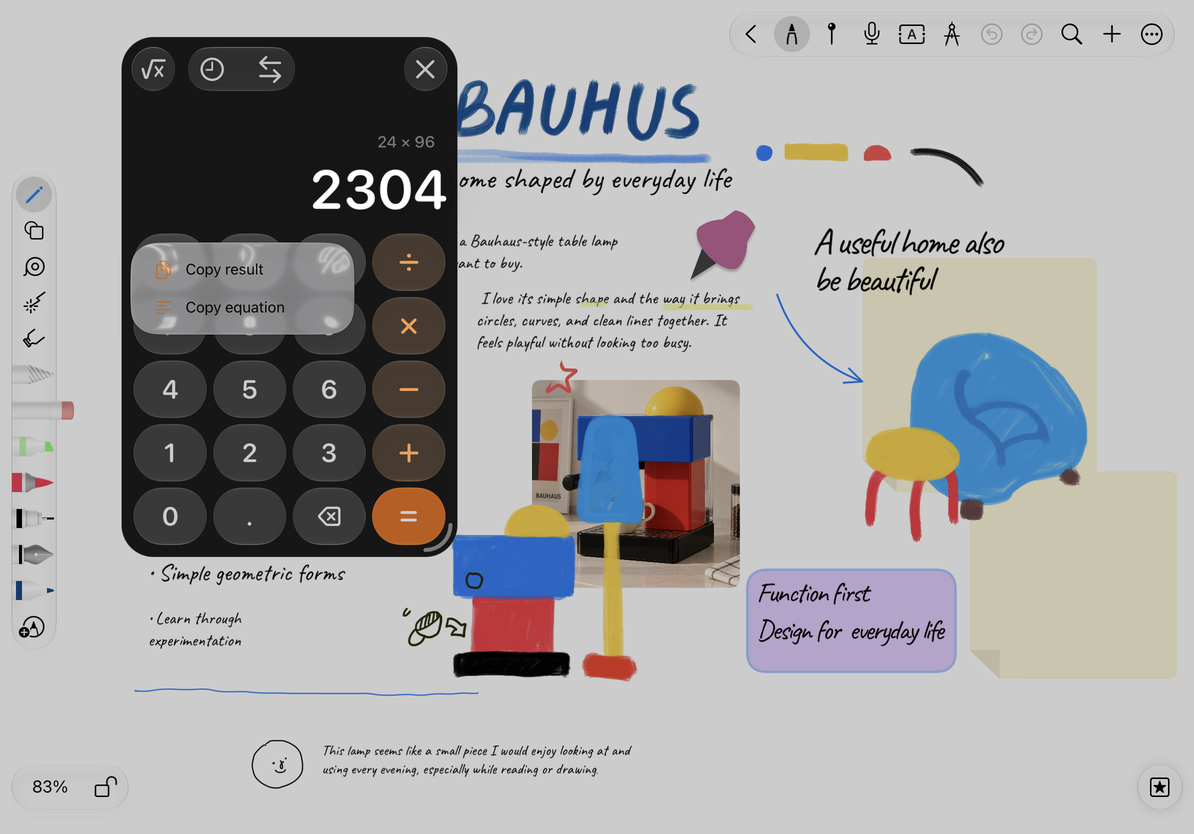
24 × 96y presione igual para obtener2304. - Utilice Retroceso para eliminar el último dígito. C borra la entrada actual; AC borra el cálculo. El botón borrar cambia con el estado actual y también tiene un menú de pulsación larga.
- Utilice la tecla de signo para cambiar entre positivo y negativo, y la tecla de porcentaje para porcentajes. Verifique expresiones más largas antes de presionar igual.
- Toque y mantenga presionado el resultado, luego elija Copiar resultado o Copiar ecuación para pegarlo en un cuadro de texto, documento de texto u otra aplicación.
Calcular y copiar un resultado
Funciones científicas y memoria
Toque el botón científico en la parte superior para mostrar paréntesis, potencias, raíces, exponenciales, logaritmos, factoriales, funciones trigonométricas y funciones hiperbólicas. π y e ingresan constantes, EE ingresa un exponente de notación científica y Rand genera un número aleatorio.
Toque 2ⁿᵈ para ver el segundo conjunto de funciones, que incluye funciones trigonométricas inversas e hiperbólicas inversas. Toque nuevamente para regresar. Verifique los grados o radianes antes de usar la trigonometría; por ejemplo, utilice grados para el seno de 30°. Cierre cualquier paréntesis abierto antes de evaluar.
La memoria almacena un valor temporalmente: m+ suma el valor actual, m− lo resta, mr recupera el valor almacenado y mc borra la memoria. El indicador de memoria muestra que hay un valor almacenado. Borrar la expresión actual no borra la memoria.
Historia y favoritos
Al presionar igual se agrega el cálculo y el resultado al historial. Toca el ícono del reloj para Historial y Favoritos. Explore por fecha o busque parte de una ecuación o resultado.
Toca una entrada para obtener más detalles. Manténgalo presionado para elegir Usar resultado y continuar calculando, o Editar ecuación para cambiar la expresión original. Destaca una entrada para guardarla como favorita; repita para quitar la estrella. Las entradas individuales ofrecen Copiar, Compartir y Eliminar. El menú Más de la lista también puede compartir las entradas que se muestran actualmente.
Borrar historial mantiene favoritos. Eliminar un favorito individualmente aún elimina esa entrada; La regla de mantener favoritos no se aplica a todas las acciones de eliminación.
Convertir unidades
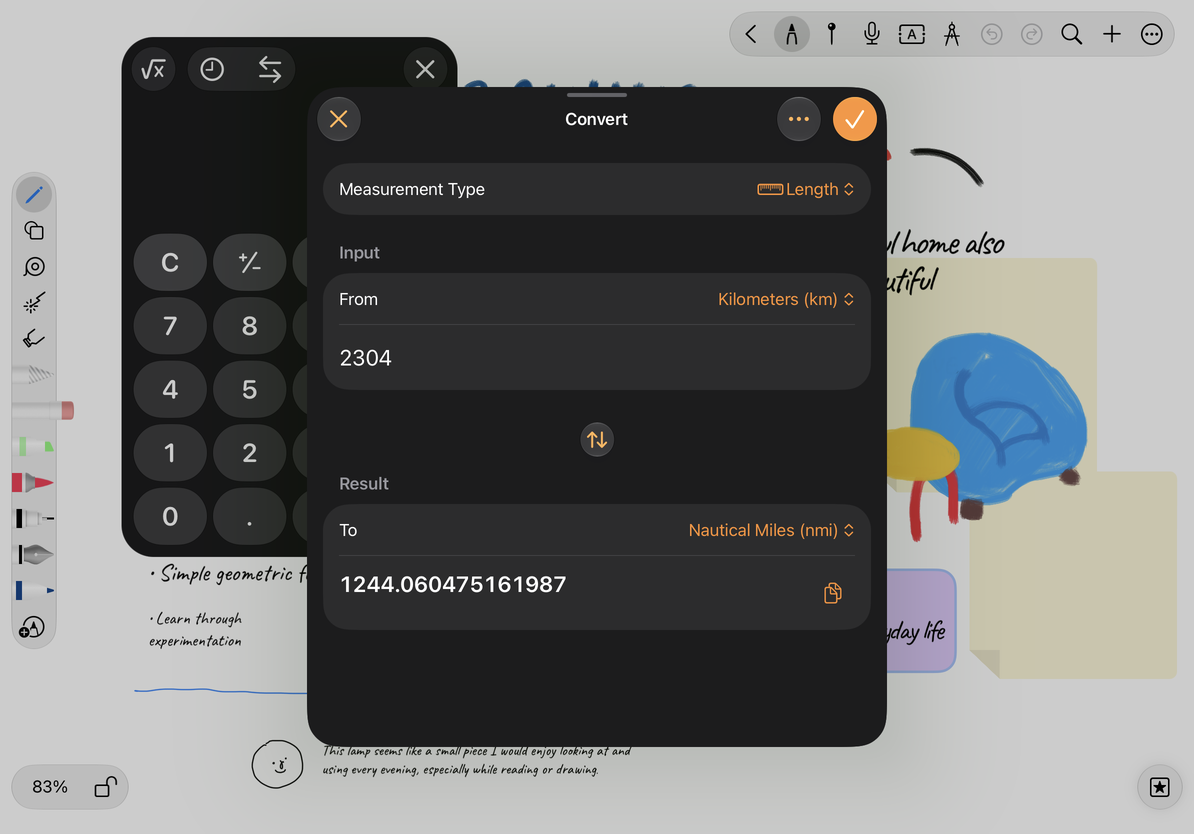
- Toque la flecha bidireccional en la parte superior para Conversión de unidades.
- Elija potencia, área, energía, tiempo, velocidad, volumen, temperatura, presión, longitud o masa.
- Elija la unidad de origen, ingrese un valor y luego elija la unidad de destino. Si cambias la dirección, revisa ambas unidades nuevamente.
- Copie el resultado o elija Listo para devolverlo a la calculadora. El par de unidades se guarda para reutilizarlo en conversiones recientes.
- Elija un par de unidades reciente e ingrese un nuevo valor para usarlo nuevamente. Borre las conversiones recientes cuando sea necesario.
Convertir unidades
El cambio de moneda no está incluido. Si ve errores de división por cero, expresión incompleta o rango de funciones, corrija la entrada y calcule nuevamente. Un mensaje de error no es un resultado numérico.
Arrastre la parte superior o el área de resultados para mover la calculadora y arrastre sus esquinas para cambiar su tamaño. Las acciones de accesibilidad también permiten mover y cambiar el tamaño. Cerrar descarta la calculadora. Para cronometrar, utilice Cronómetro y cuenta regresiva; para un acceso rápido, personalizar la barra de herramientas.
Este artículo está actualizado al 12 de octubre de 2026; Los menús pueden variar según los dispositivos y versiones.