
Establecer una contraseña, bloqueos de documentos y acceso biométrico
Disponible para los cuatro tipos de documentos. Los bloqueos de documentos requieren autenticación al abrir documentos y realizar determinadas acciones. Las carpetas no tienen un bloqueo equivalente que se aplique a todos los contenidos. Las opciones Face ID y Touch ID aparecen en iPhones y iPads compatibles, pero no en Mac.
Establece tu primera contraseña
- Abra Ajustes → Contraseña de privacidad y active Encriptación de documento.
- Ingrese una nueva contraseña y confírmela. Añade una pista que te ayude a recordarlo sin revelarlo.
- Lea el aviso de confirmación de contraseña. Si olvida la contraseña, Prodrafts no puede restablecerla ni recuperar el acceso a documentos bloqueados mediante un restablecimiento.
- Elija Aceptar, crear contraseña cuando esté listo, o cancele para dejarlo sin configurar.
- Regrese a la página Contraseña de privacidad, luego agregue bloqueos a los documentos individuales que desea proteger.
Establece tu primera contraseña
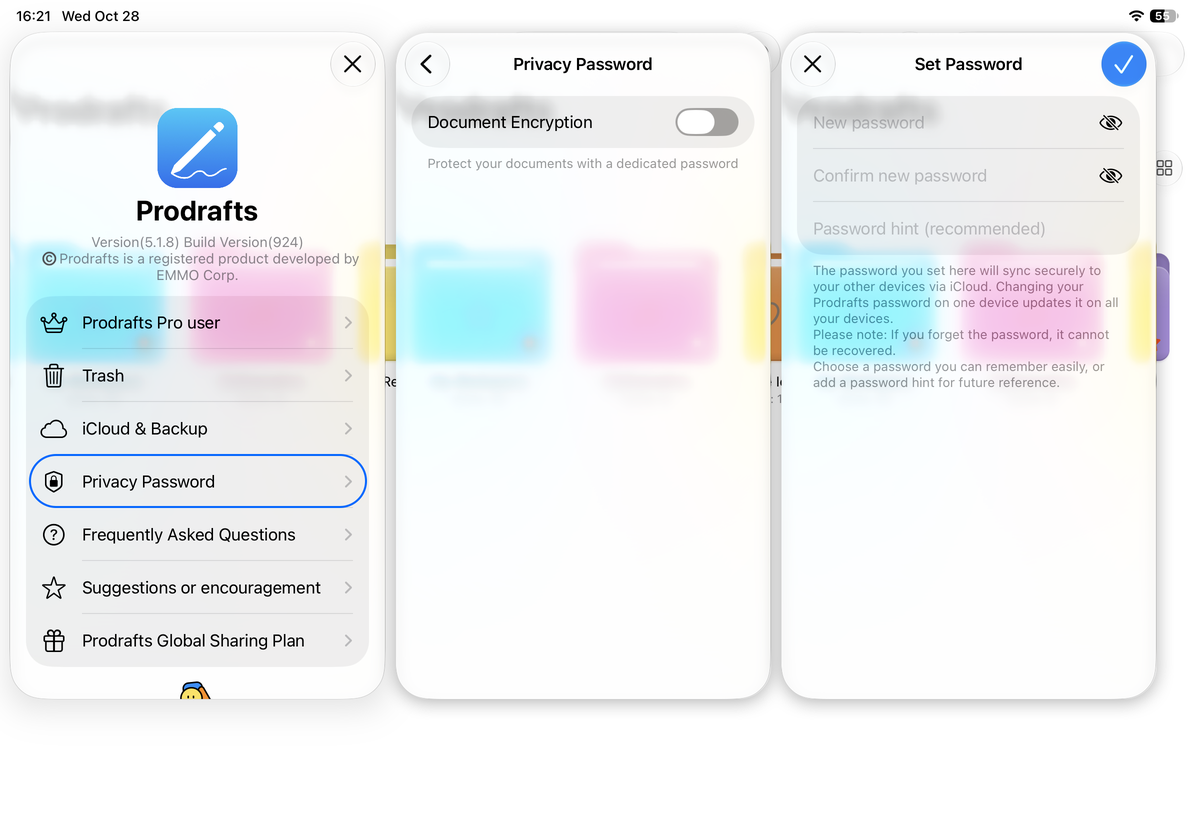
Aunque el menú se llama Encriptación de documento, esta guía describe la contraseña de la aplicación y los bloqueos de acceso a documentos. No establece un método de cifrado particular para paquetes de documentos, transferencias a la nube o cada archivo exportado.
Agregar o eliminar un bloqueo de documentos
En la biblioteca, toque y mantenga presionado o haga clic derecho en un documento y elija Agregar bloqueo. Si no ha establecido una contraseña, se le pedirá que lo haga primero. Abrir el documento bloqueado requiere autenticación; exportarlo, copiarlo o moverlo también puede requerir autenticación.
Para desbloquear un documento en particular de forma permanente, elija Eliminar bloqueo en su menú y autentíquese. Esto afecta sólo a ese documento, a diferencia de eliminar la contraseña de privacidad en Configuración.
Utilice datos biométricos y bloqueo automático
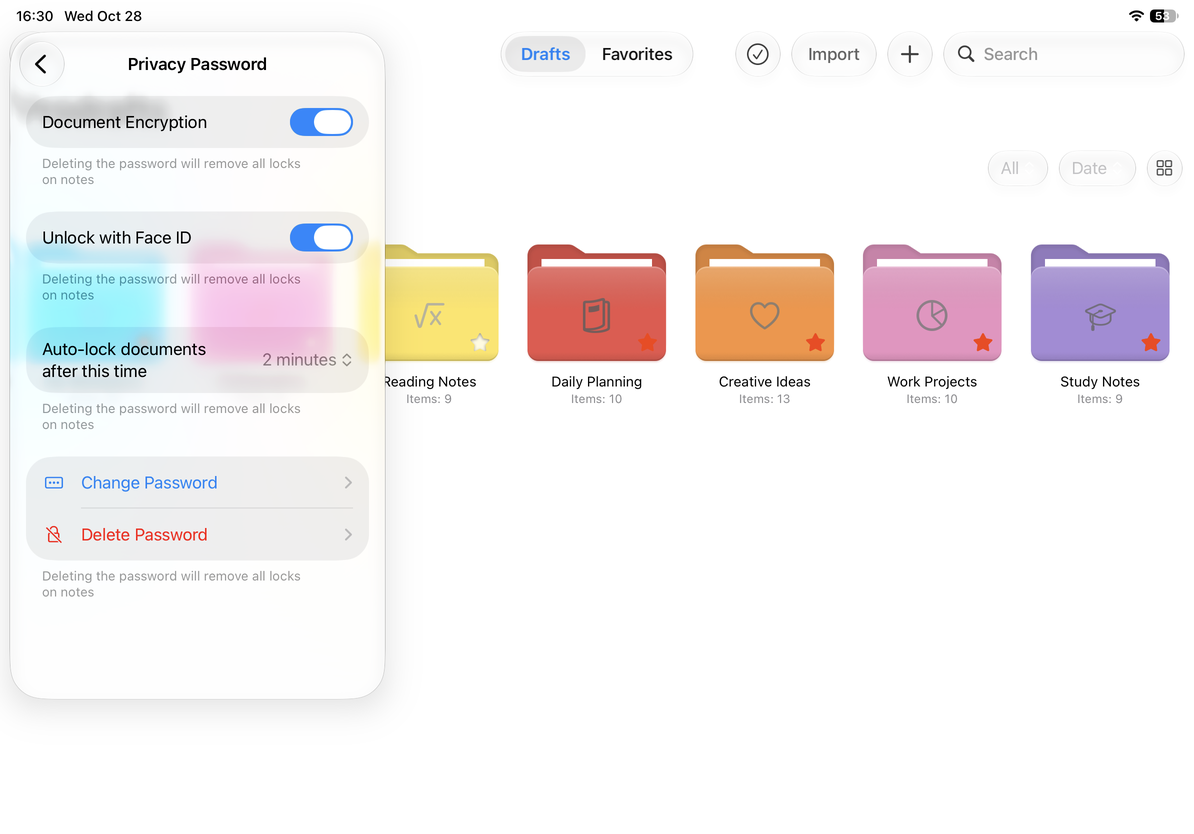
Después de establecer una contraseña, aparece Face ID o Touch ID en los dispositivos compatibles. Actívelo y complete la autenticación, o regrese aquí para desactivarlo. Si los datos biométricos no están disponibles o la autenticación falla, use la opción de contraseña que se muestra en la pantalla.
Abra Bloqueo automático de documentos después de este tiempo y elija 2, 5, 10, 15 o 30 minutos, o 1 hora. Regrese y verifique el intervalo mostrado. Esto controla cuánto dura el estado desbloqueado; no es una cuenta regresiva separada para cada documento.
Configurar acceso biométrico y bloqueo automático
Cambiar, eliminar o recuperar una contraseña olvidada
Elija Cambiar contraseña, verifique la contraseña actual, luego ingrese y confirme la nueva y guarde su pista. Eliminar contraseña también requiere autenticación. Al eliminarlo, se eliminan los bloqueos de todas las notas, no solo del documento abierto actualmente.
Si ingresa una contraseña incorrecta, verifique su pista. Reinstalar la aplicación, eliminar archivos locales o cambiar de cuenta de iCloud no es un método de recuperación de contraseña. Para obtener ayuda para comprender su situación, utilice Obtener ayuda, pero no envíe su contraseña.
Para conservar un archivo de documento, consulte Exportar un documento nativo. Para copias de un grupo de documentos, consulte Crear una copia de seguridad.
Este artículo está actualizado al 12 de octubre de 2026; Los menús pueden variar según los dispositivos y versiones.