
Leer archivos PDF y cambiar de modo de edición
Estos controles se aplican a las notas paginadas, incluidas las notas creadas a partir de plantillas en papel y archivos PDF importados, en iPhone, iPad y Mac. Lo que ve combina el fondo del PDF, la escritura a mano y los objetos agregados. Agregar notas en un PDF es independiente de cambiar su texto original.
Cambiar entre lectura y edición
- Abra una nota paginada de la biblioteca. Desplácese, ingrese un número de página o use miniaturas para llegar a la página.
- Toque Vista previa en la parte superior para cambiar a lectura con menos herramientas ocupando espacio.
- Vuelva a editar cuando desee utilizar un bolígrafo, un borrador o un lazo de Estuche.
- Agregue imágenes, cuadros de texto y otros objetos desde el menú de agregar superior. Se colocan en la página actual.
La vista previa cambia la interfaz de lectura; no cifra ni bloquea el documento. Utilice un bloqueo de documentos para restringir el acceso.
Usar el modo inmersivo
Elija Modo inmersivo en Más para darle al contenido más espacio en la pantalla. Salga con el botón de cerrar en pantalla o Escape en un teclado, luego vuelva a abrir las herramientas o barras laterales que necesite.
El modo inmersivo y la Vista previa son controles separados. Uno reduce los elementos de la interfaz; el otro cambia entre las vistas de lectura y edición. Una barra de herramientas oculta no significa que un documento esté protegido con contraseña.
Usar el modo inmersivo
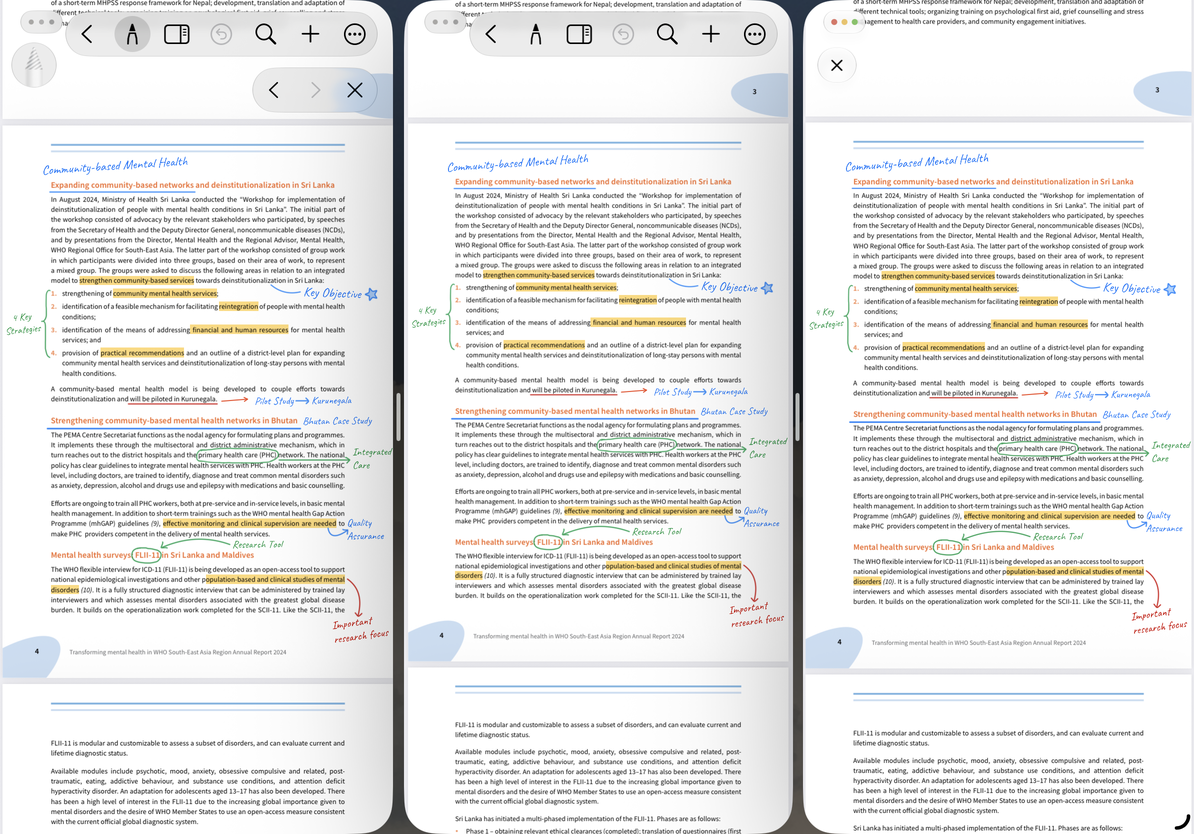
Agregar contenido a un PDF
Las notas paginadas utilizan los cuadros de rotuladores del lienzo y las herramientas de objetos. Agregue fotos y videos, tarjetas web, pegatinas, grabaciones y más. El menú Agregar también ofrece cuadros de texto, fórmulas, tablas, mapas mentales y herramientas de apoyo. Estos se ubican en la página, en lugar de fluir con el cuerpo del texto como lo hacen en los documentos de texto.
Para resaltar oraciones originales, consulte Anotar texto PDF. Para obtener más espacio para escribir, agregue páginas o use extensiones de página.
Preguntas comunes
Solo puedo ver parte del PDF
Ajuste el zoom o configuraciones de lectura.
quiero continuar de un capitulo en particular
Utilice números de página, marcadores o miniaturas. Los archivos PDF con estructura de capítulos también pueden tener un esquema.
¿Por qué no puedo cambiar la oración original del PDF?
Estas herramientas son para leer y anotar el PDF. Agregar un cuadro de texto no reescribe su texto original.