
Explorar, ordenar y filtrar documentos
Los filtros de diseño, clasificación y tipo de biblioteca lo ayudan a encontrar documentos. Cambian lo que ves y cómo está organizado, sin convertir tus notas a otro tipo.
Se aplica a: Los cuatro tipos de documentos y carpetas. Algunos controles de visualización no están disponibles durante la selección de lotes o cuando el acceso a la nube no está disponible.
Cambiar entre lista y cuadrícula
Toque el botón de lista/cuadrícula en la parte superior de la biblioteca.
- Cuadrícula enfatiza las miniaturas, lo que facilita el reconocimiento de portadas y vistas previas de contenido.
- Lista muestra los nombres fila por fila y funciona bien con una biblioteca grande.
Ambos diseños muestran los mismos elementos y admiten la apertura, los menús contextuales y la selección. No necesita carpetas separadas para cada diseño.
Elija un orden de clasificación
- Toca el control de clasificación en la parte superior.
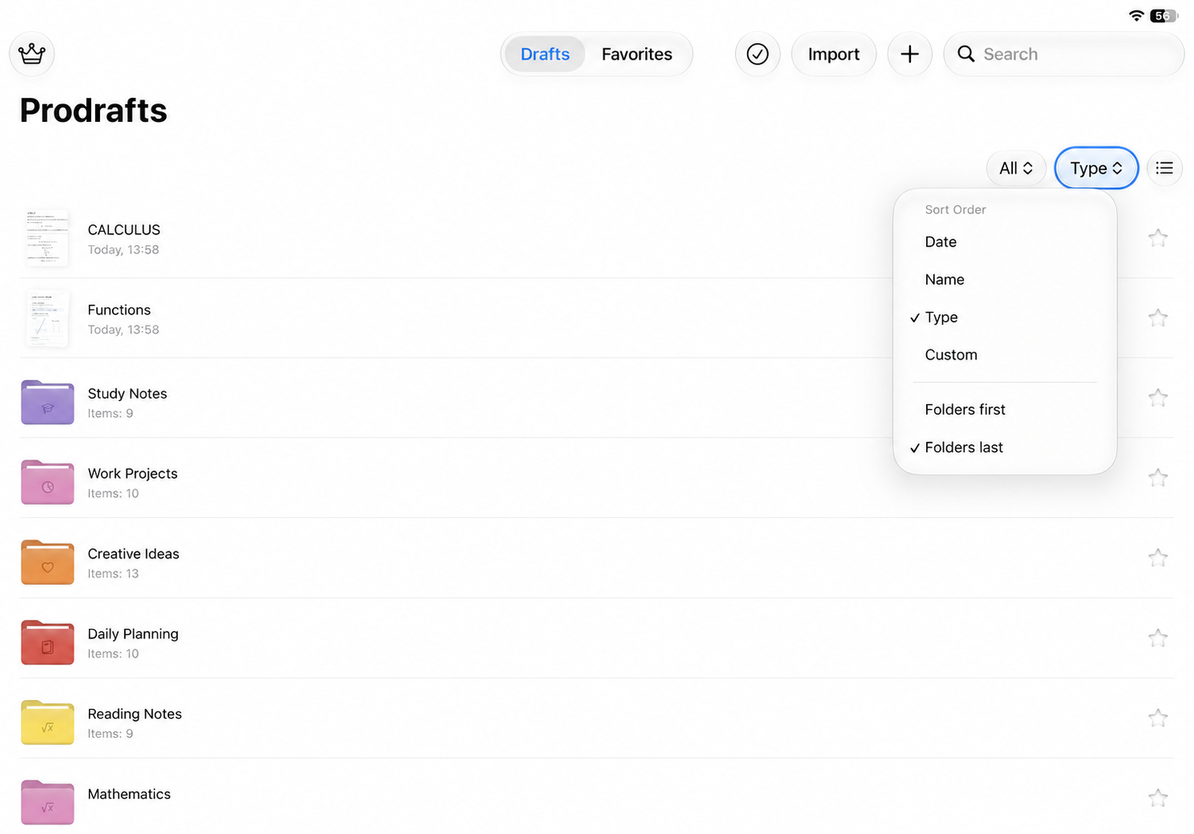
- Elija Fecha, Nombre, Tipo o Personalizado.
- Elija una dirección si el método seleccionado la ofrece.
| Ordenar por | Útil para | Orden disponible |
|---|---|---|
| Fecha | Encontrar documentos editados recientemente | Lo más nuevo primero o lo más antiguo primero |
| Nombre | Encontrar números o nombres de cursos | Ascendente o descendente |
| Tipo | Agrupar elementos similares | Carpetas primero o carpetas al final |
| Personalizado | Siguiendo tu propio flujo de trabajo | Arrastre elementos a su lugar; no hay alternancia ascendente/descendente |
La clasificación por fecha utiliza la hora de modificación, no solo la hora de creación. La clasificación de nombres compara nombres de texto; Evite agregar espacios para forzar un elemento a una posición particular.
Elija un orden de clasificación
Filtrar por tipo de nota
Organizar elementos manualmente
- Regrese a la biblioteca normal, borre la búsqueda y abandone el modo de búsqueda.
- Elija Personalizado en el menú de clasificación.
- Toque y mantenga presionado un elemento, luego arrástrelo a la posición deseada.
- Déjelo entre artículos y verifique el pedido.
Al soltar un elemento en una carpeta, es posible que se mueva a esa carpeta en lugar de reordenarlo. Mire el indicador de destino.
Utilice pedidos personalizados en la biblioteca normal. Los resultados de búsqueda y Favoritos no son una lista completa de carpetas para reordenar. La clasificación y el filtrado se pueden utilizar juntos; Los documentos ocultos por un filtro no se han eliminado.
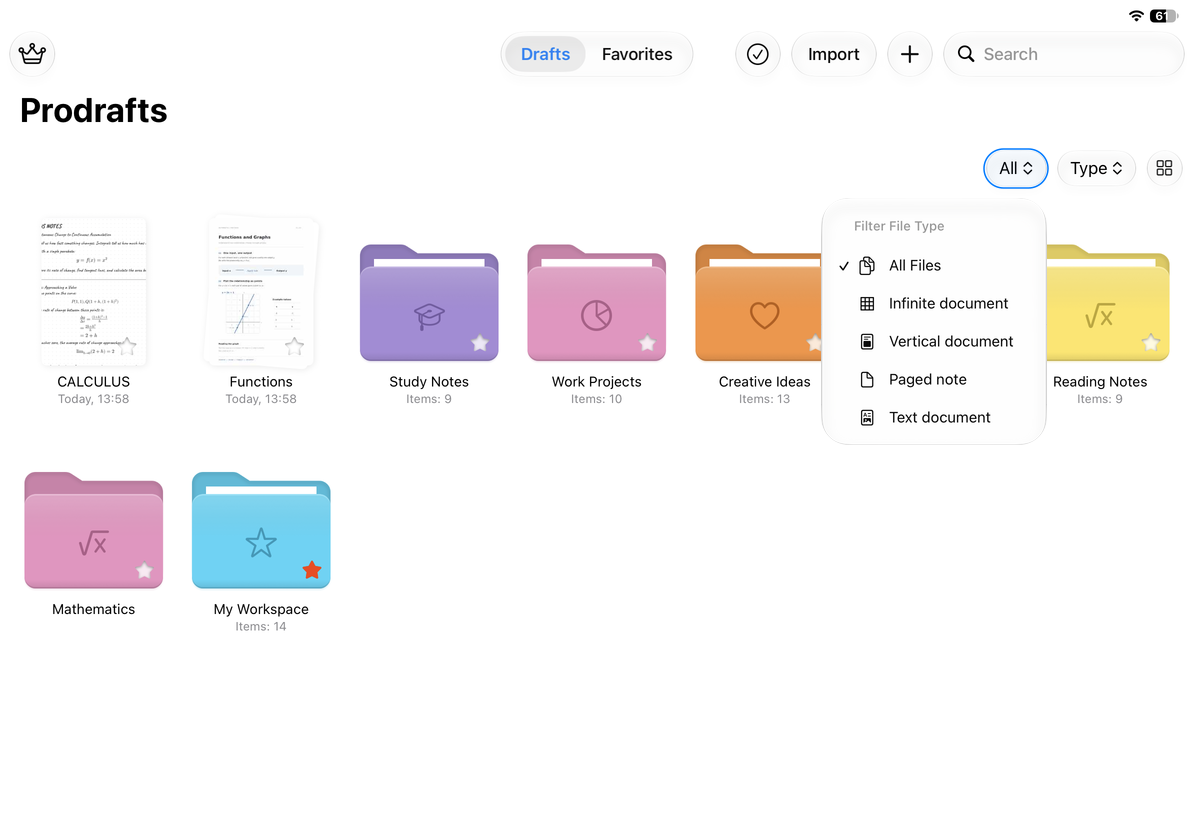
Filtrar por tipo de nota
Toque el filtro de tipo y elija Todos, Documento infinito, Documento vertical, Nota paginada o Documento de texto. La lista muestra documentos coincidentes dentro del alcance actual. Elija Todos para eliminar el filtro de tipo.
Los filtros también afectan la búsqueda. Por ejemplo, con la nota paginada seleccionada, no aparecerá un documento de texto con un nombre coincidente.
Preguntas comunes
¿Por qué un elemento se mueve nuevamente después de arrastrarlo?
Compruebe si la clasificación por Fecha, Nombre o Tipo todavía está seleccionada. Utilice Personalizado para mantener su propio pedido. También verifique si lo dejó caer entre elementos o en una carpeta.
¿Por qué falta una carpeta que vi antes?
Un filtro de tipo de nota puede limitar los elementos visibles. Elija Todo, borre la búsqueda y verifique la carpeta actual.
El botón ordenar no está disponible
Primero salga del modo Seleccionar. Si la biblioteca informa que iCloud no está disponible, siga la guía de cuenta de iCloud y vuelva a intentarlo.
Próximos pasos
Buscar nombres y usar Favoritos · Crear y organizar carpetas