
Organizar mapas mentales y colapsar ramas
Estos pasos se aplican a mapas mentales nativos en documentos infinitos, documentos verticales y notas paginadas. Los nodos tienen relaciones padre-hijo, por lo que arrastrarlos puede cambiar tanto su posición como la estructura del mapa.
Cambiar el orden o el padre de un nodo
- Termine de editar el texto del nodo y seleccione el nodo.
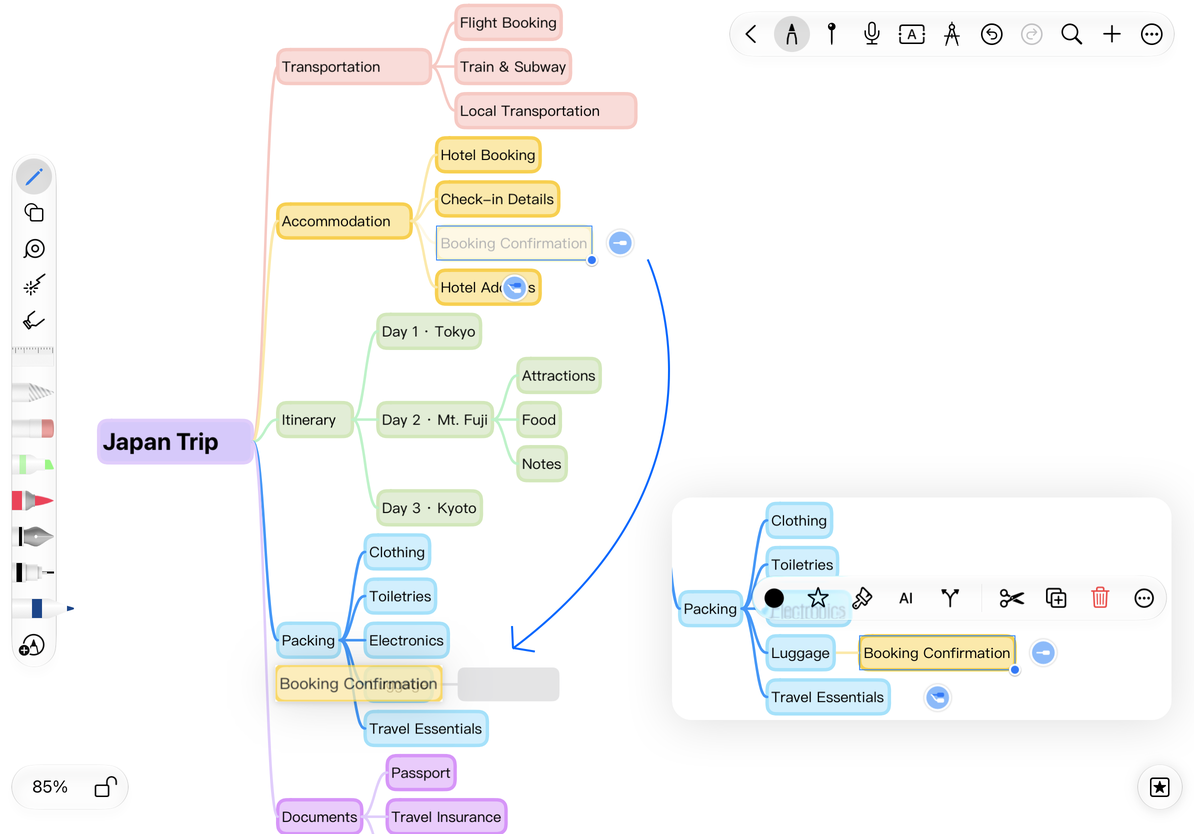
- Arrástrelo hacia el nodo de destino y observe el indicador de inserción.
- Colóquese cerca del cuerpo del destino para convertirlo en niño, o encima o debajo de él para colocarlo entre sus hermanos.
- Suelte, luego verifique el nuevo orden de padres y hermanos. Utilice Deshacer inmediatamente si es incorrecto.
Cerca de la raíz, la posición de caída puede colocar una rama a su izquierda o derecha. La raíz no es un destino de inserción entre hermanos ordinario. Un nodo tampoco puede convertirse en hijo de uno de sus propios descendientes, lo que crearía un ciclo.
Puede arrastrar una rama a una posición de inserción admitida en otro mapa mental. Primero verifique la vista previa y luego confirme que sus ramas secundarias permanezcan intactas después del movimiento. Mover una raíz afecta a un alcance diferente que mover una rama ordinaria.
Mover un elemento a la rama derecha
Contraer y expandir sucursales
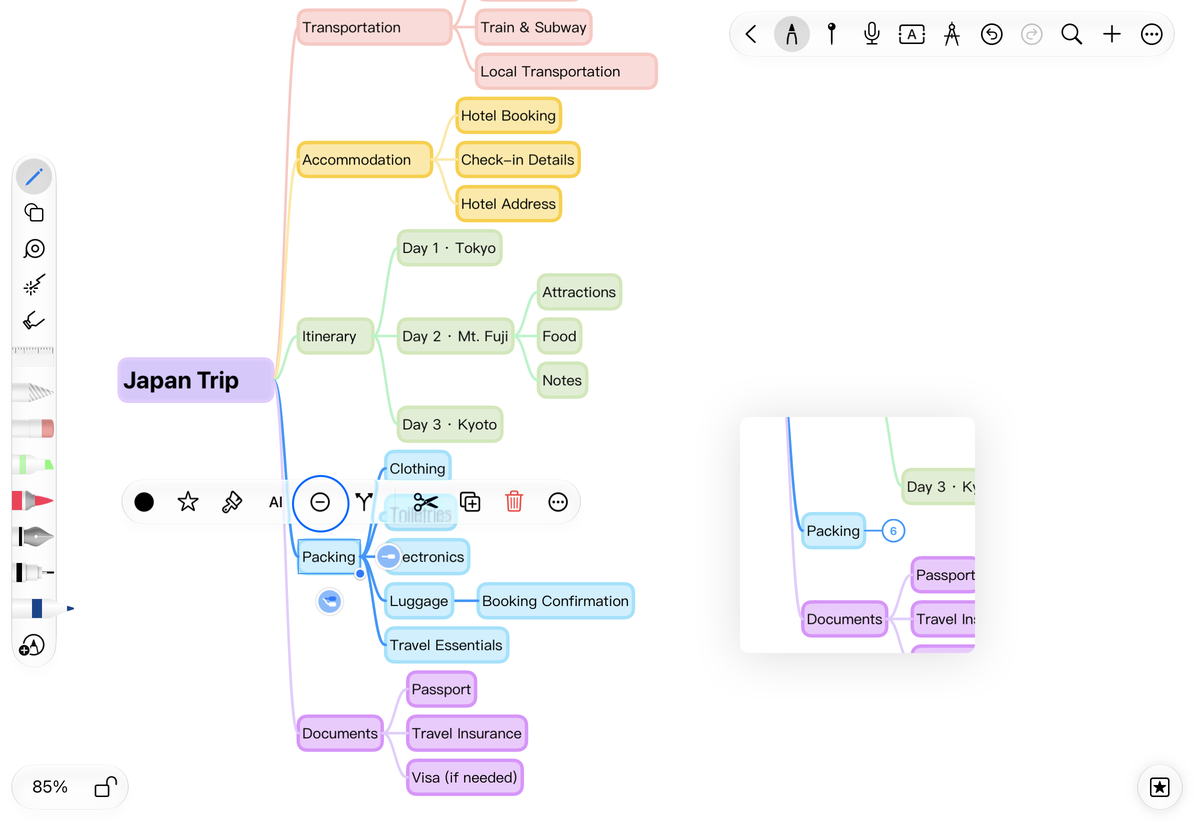
Seleccione un nodo no raíz con descendientes y elija Contraer. Sus ramas secundarias están ocultas, con un botón de conteo al lado del nodo. Toca el recuento para expandirlos. La escritura a mano asociada con nodos ocultos también se oculta hasta que se expanden.
Colapsar no elimina el contenido. Las raíces normalmente no tienen una acción de colapso estándar; restaurar una raíz que ya está colapsada puede comportarse de manera diferente. Para que todo el mapa ocupe menos espacio sin ocultar contenido, ajuste su compacidad.
Contraer una rama y expandirla con el botón de contar
Copiar, cortar y pegar como un nodo
Elija Más → Copiar en un nodo, seleccione el nodo de destino y luego elija Más → Pegar como nodo. Verifique la jerarquía resultante y el alcance de la rama. Para crear otra copia inmediatamente, use Copiar en el menú flotante del nodo.
Cortar elimina el nodo y sus conexiones descendientes asociadas; no se trata simplemente de cortar un cuadro de texto. Antes de mover una rama larga, puede copiarla, verificar el resultado pegado y luego decidir si desea eliminar la fuente. Después de pegar entre documentos, verifique imágenes, fórmulas, escritura a mano y estados contraídos. Pegar en una aplicación externa no necesariamente transfiere la estructura completa del mapa mental.
Deshacer o restaurar el diseño
Deshacer después de un movimiento completado restaura el orden original y el padre; Rehacer vuelve a aplicar el movimiento. Cancelar un arrastre mantiene la estructura original. Para mover todo el mapa, mueva su raíz y verifique el contenido asociado. No mueva conexiones individuales para intentar cambiar la jerarquía.
Guías relacionadas: Crear nodos · Estilos y escritura a mano · Exportar ramas