
Capturar y compartir un área del lienzo
Disponible en documentos infinitos y verticales. Utilice la exportación de páginas para notas paginadas y la exportación de texto para documentos de texto.
Una captura de lienzo es útil para compartir una pequeña derivación, boceto o colección de material. Crea una imagen del área seleccionada y no conserva la escritura ni los objetos editables individualmente.
Elige el área de captura
- Abra el documento y mueva o amplíe el lienzo para mostrar el área. Descarta cualquier superposición temporal que no necesites.
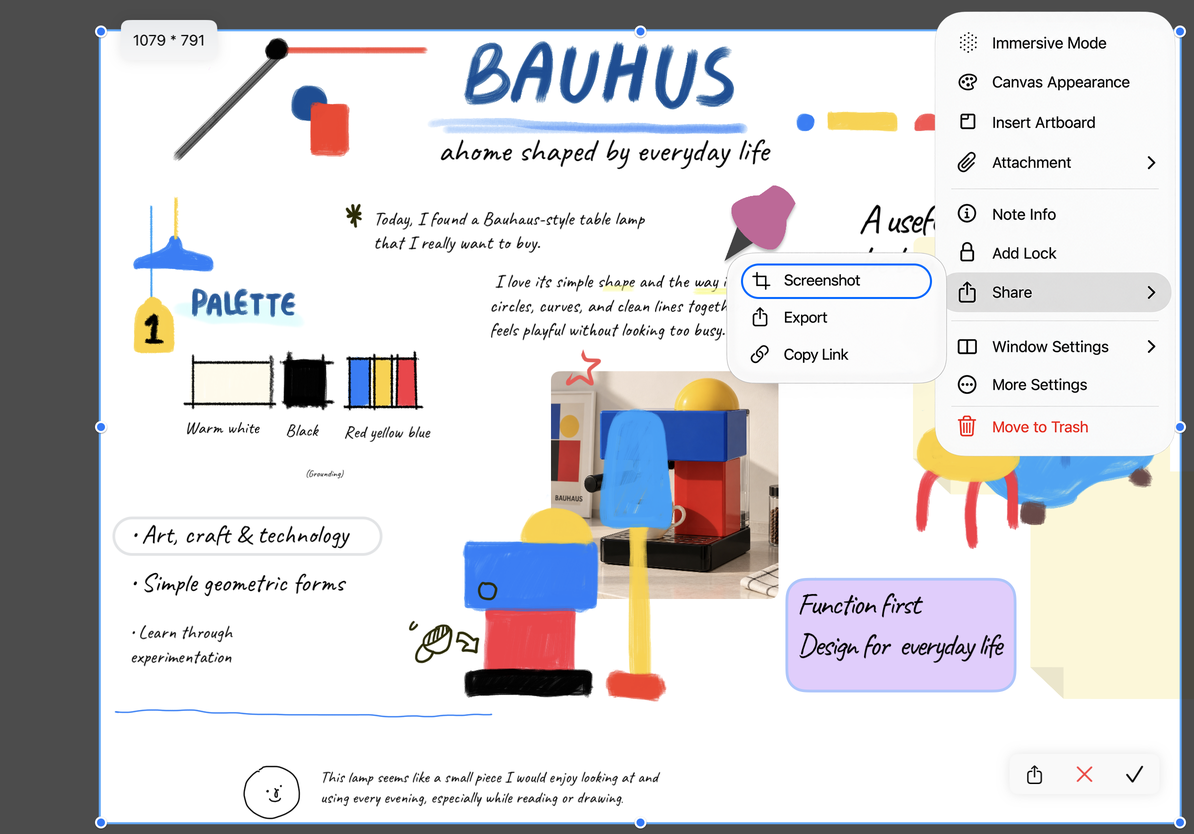
- Elija Más → Compartir → Captura de pantalla. Aparece un cuadro de recorte con un área sombreada a su alrededor.
- Arrastre dentro del cuadro para moverlo, o arrastre los controladores de esquina y borde para ajustar el ancho y el alto.
- Verifique el indicador de tamaño y asegúrese de que los títulos, las notas al margen y las líneas finas encajen dentro. Para un área más grande, cancele, aleje el lienzo y vuelva a abrir la herramienta de captura.
Elige el área de captura
Previsualiza, comparte o arrastra la imagen
Confirme para crear un JPEG y abra la vista previa del archivo. Acérquese para comprobar los bordes, la claridad del texto y cualquier contenido no deseado. Luego use los controles de uso compartido del sistema de la vista previa para guardarla o enviarla.
También puedes usar el botón compartir en la barra de herramientas de captura una vez que el área esté lista. Elija un destino como Guardar en Archivos y termine de guardar allí. Abrir la hoja para compartir por sí solo no guarda la imagen.
En dispositivos que admiten arrastrar y soltar, arrastre la imagen desde el botón compartir de la herramienta de captura a una aplicación que acepte imágenes. El resultado sigue siendo una imagen, no los objetos originales de Prodrafts. Para salir sin usarlo, cierre la herramienta de captura.
Preguntas comunes
Si falta parte del contenido, ajuste el cuadro de recorte. Para exportar un documento completo, utilice Exportación de PDF o imagen. Captar un área más grande no necesariamente hace que el texto sea más claro; divídalo en dos imágenes o envíe un PDF si es necesario.
En notas paginadas, utilice Más → Compartir → Exportar esta página si esta herramienta de captura no está disponible. Para permitir que el destinatario edite la escritura a mano y los objetos, envíe un documento nativo de Prodrafts.
Este artículo está actualizado al 12 de octubre de 2026; Los menús pueden variar según los dispositivos y versiones.