
캔버스 영역 캡처 및 공유
무한 및 세로형 문서에서 사용할 수 있습니다. 페이지형 노트에는 페이지 내보내기를 사용하고, 텍스트 문서에는 텍스트 내보내기를 사용하세요.
캔버스 캡처는 짧은 풀이 과정, 스케치 또는 자료 모음을 공유하는 데 유용합니다. 선택한 영역의 이미지를 생성하며 개별적으로 편집 가능한 필기 또는 개체는 유지되지 않습니다.
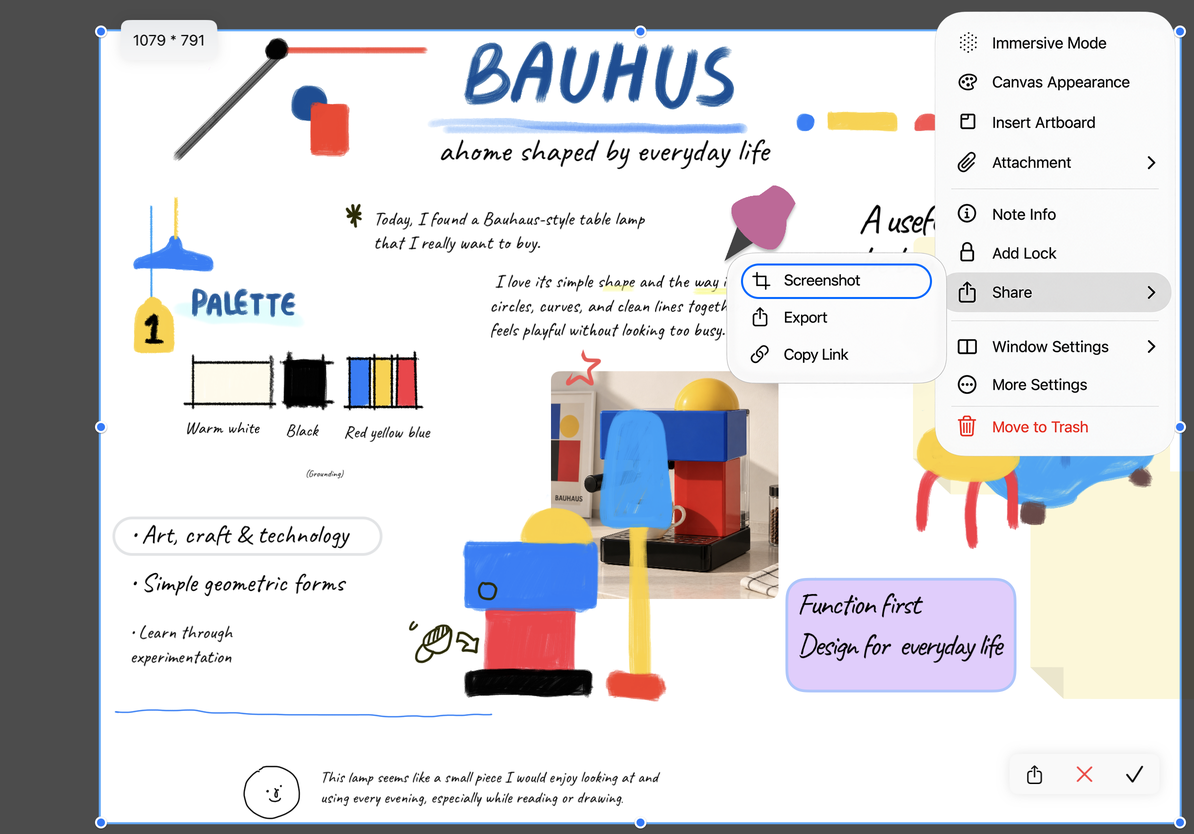
캡처 영역을 선택하세요
- 문서를 열고 캔버스를 이동하거나 확대/축소하여 해당 영역을 표시합니다. 필요하지 않은 임시 오버레이를 닫습니다.
- 더보기 → 공유 → 스크린샷을 선택합니다. 주위에 음영 처리된 영역이 있는 자르기 상자가 나타납니다.
- 상자 내부를 끌어 이동하거나 모서리 및 가장자리 핸들을 끌어 너비와 높이를 조정합니다.
- 크기 표시기를 확인하고 제목, 여백 메모 및 가는 선이 안에 맞는지 확인하세요. 더 넓은 영역의 경우 취소하고 캔버스를 축소한 다음 캡처 도구를 다시 엽니다.
캡처 영역을 선택하세요
이미지 미리보기, 공유 또는 드래그
JPEG 생성을 확인하고 파일 미리보기를 엽니다. 확대하여 가장자리, 텍스트 선명도 및 원하지 않는 콘텐츠를 확인하세요. 그런 다음 미리보기의 시스템 공유 컨트롤을 사용하여 저장하거나 보내세요.
영역이 준비되면 캡처 도구 모음의 공유 버튼을 사용할 수도 있습니다. 파일에 저장 등의 대상을 선택하고 저장을 완료하세요. 공유 시트만 열면 이미지가 저장되지 않습니다.
드래그 앤 드롭을 지원하는 기기에서는 캡처 도구의 공유 버튼에서 이미지를 허용하는 앱으로 이미지를 드래그하세요. 결과는 원본 Prodrafts 개체가 아닌 이미지로 유지됩니다. 사용하지 않고 나가시려면 캡처 도구를 닫아주세요.
자주 묻는 질문
콘텐츠의 일부가 누락된 경우 자르기 상자를 조정하세요. 긴 문서 전체를 내보내려면 PDF 또는 이미지 내보내기를 사용하세요. 더 넓은 영역을 캡처한다고 해서 반드시 텍스트가 더 명확해지는 것은 아닙니다. 필요한 경우 두 개의 이미지로 분할하거나 PDF를 보내세요.
페이지형 노트에서 이 캡처 도구를 사용할 수 없는 경우 더 보기 → 공유 → 이 페이지 내보내기를 사용하세요. 수신자가 손글씨와 개체를 편집할 수 있도록 하려면 Prodrafts 원본 형식 문서를 보내세요.
이 문서는 2026년 10월 12일 현재의 내용입니다. 메뉴는 기기와 버전에 따라 다를 수 있습니다.