
문서 탐색, 정렬, 필터링
라이브러리 레이아웃, 정렬 및 유형 필터는 문서를 찾는 데 도움이 됩니다. 노트를 다른 유형으로 변환하지 않고도 표시되는 내용과 배열 방식을 변경합니다.
적용 대상: 4가지 문서 유형 및 폴더 모두. 일괄 선택 중이거나 클라우드 액세스를 사용할 수 없는 경우 일부 디스플레이 컨트롤을 사용할 수 없습니다.
목록과 그리드 간 전환
라이브러리 상단에 있는 목록/그리드 버튼을 탭하세요.
- 격자는 썸네일을 강조하여 표지와 콘텐츠 미리보기를 더 쉽게 인식할 수 있도록 합니다.
- 목록 이름을 행별로 표시하며 대규모 라이브러리에서 잘 작동합니다.
두 레이아웃 모두 동일한 항목을 표시하고 열기, 상황에 맞는 메뉴 및 선택을 지원합니다. 각 레이아웃마다 별도의 폴더가 필요하지 않습니다.
정렬 순서를 선택하세요
- 상단의 정렬 컨트롤을 탭하세요.
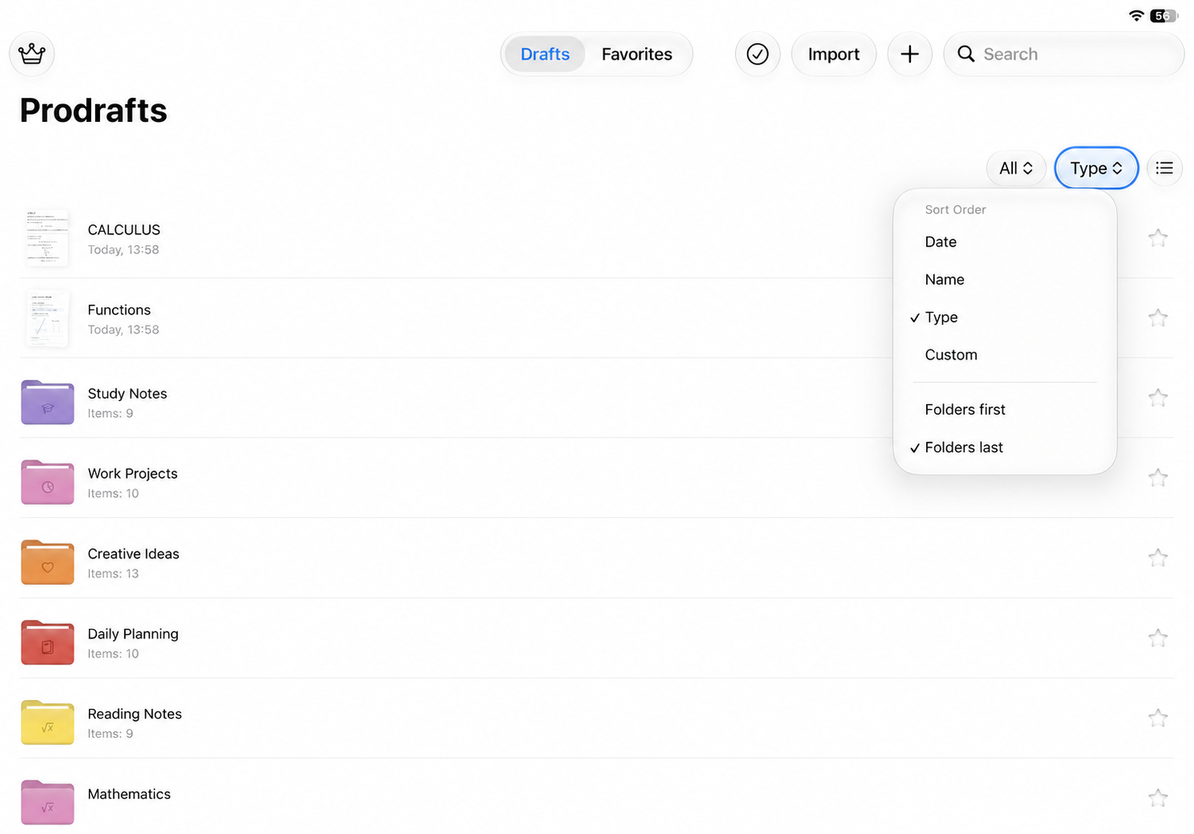
- 날짜, 이름, 종류 또는 수동을 선택합니다.
- 선택한 방법에서 제공하는 경우 방향을 선택하세요.
| 정렬 기준 | 다음에 유용합니다 | 정렬 방향 |
|---|---|---|
| 날짜 | 최근 편집된 문서 찾기 | 최신순 또는 오래된순 |
| 이름 | 강좌 번호 또는 이름 찾기 | 오름차순 또는 내림차순 |
| 유형 | 유사한 항목을 그룹화 | 폴더가 먼저 또는 폴더가 마지막에 |
| 맞춤 | 자신의 작업흐름을 따르기 | 항목을 제자리로 드래그하세요. 오름차순/내림차순 토글이 없습니다 |
날짜 정렬에는 생성 시간뿐만 아니라 수정 시간도 사용됩니다. 이름 정렬은 텍스트 이름을 비교합니다. 항목을 특정 위치에 강제로 배치하기 위해 공백을 추가하지 마십시오.
정렬 순서를 선택하세요
메모 유형별로 필터링
항목을 수동으로 정렬
- 일반 라이브러리로 돌아가 검색을 지우고 검색 모드를 종료합니다.
- 정렬 메뉴에서 수동을 선택합니다.
- 항목을 길게 터치한 다음 원하는 위치로 드래그하세요.
- 항목 사이에 놓고 순서를 확인하세요.
항목을 폴더에 놓으면 항목을 재정렬하는 대신 해당 폴더로 이동할 수 있습니다. 목적지 표시기를 살펴보세요.
일반 라이브러리에서 사용자 정의 순서를 사용하십시오. 검색결과와 즐겨찾기는 재정렬할 수 있는 완전한 폴더 목록이 아닙니다. 정렬과 필터링을 함께 사용할 수 있습니다. 필터로 숨겨진 문서는 삭제되지 않았습니다.
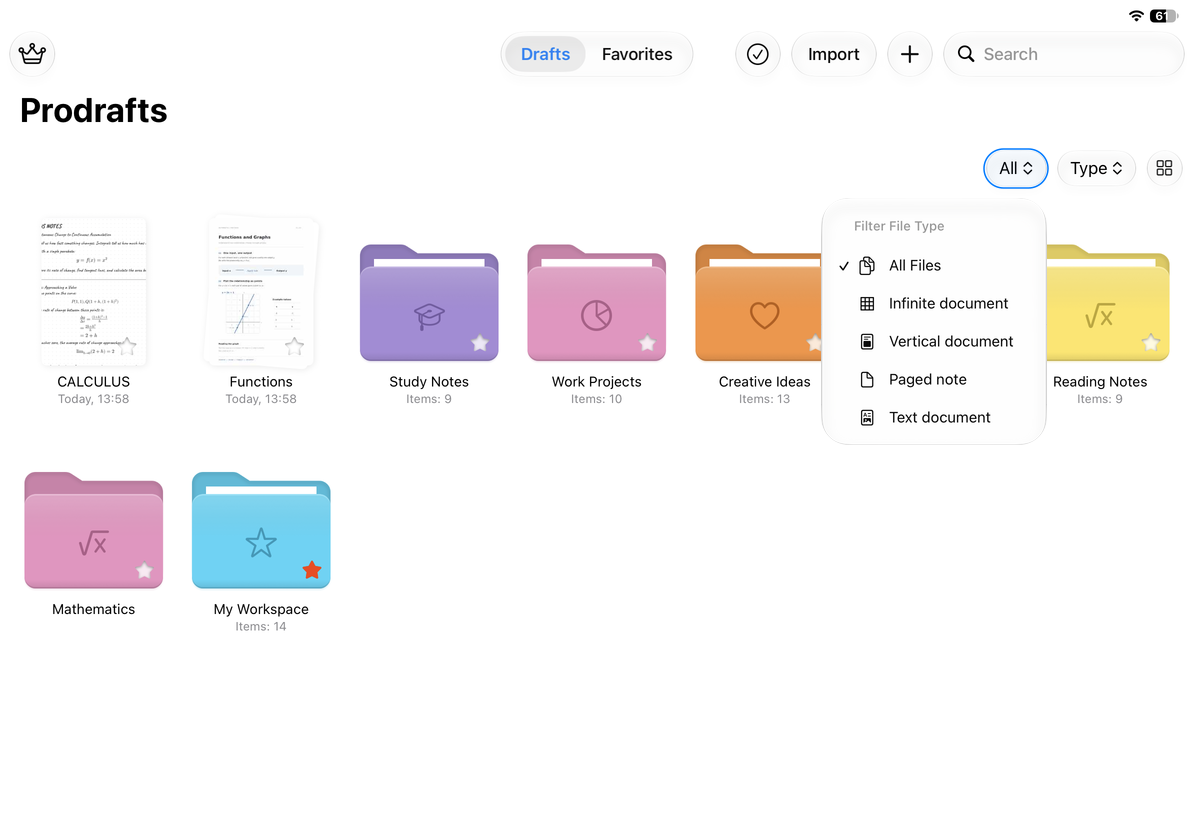
메모 유형별로 필터링
유형 필터를 탭하고 모두, 무한 문서, 세로형 문서, 페이지형 노트 또는 텍스트 문서를 선택합니다. 목록에는 현재 범위 내에서 일치하는 문서가 표시됩니다. 유형 필터를 제거하려면 모두를 선택하세요.
필터는 검색에도 영향을 줍니다. 예를 들어, 페이지형 노트를 선택하면 이름이 일치하는 텍스트 문서가 나타나지 않습니다.
자주 묻는 질문
항목을 드래그한 후에 다시 이동하는 이유는 무엇입니까?
날짜, 이름 또는 유형 정렬이 여전히 선택되어 있는지 확인하십시오. 사용자 정의를 사용하여 자신만의 순서를 유지하세요. 또한 항목 사이에 놓았는지 폴더에 넣었는지 확인하세요.
이전에 본 폴더가 누락된 이유는 무엇입니까?
메모 유형 필터를 사용하면 표시되는 항목의 범위를 좁힐 수 있습니다. 모두를 선택하고 검색을 지우고 현재 폴더를 확인합니다.
정렬 버튼을 사용할 수 없습니다.
먼저 선택 모드를 종료하세요. 라이브러리에서 iCloud를 사용할 수 없다고 보고하는 경우 iCloud 계정 안내에 따라 다시 시도하세요.