
스톱워치 및 카운트다운 타이머 사용
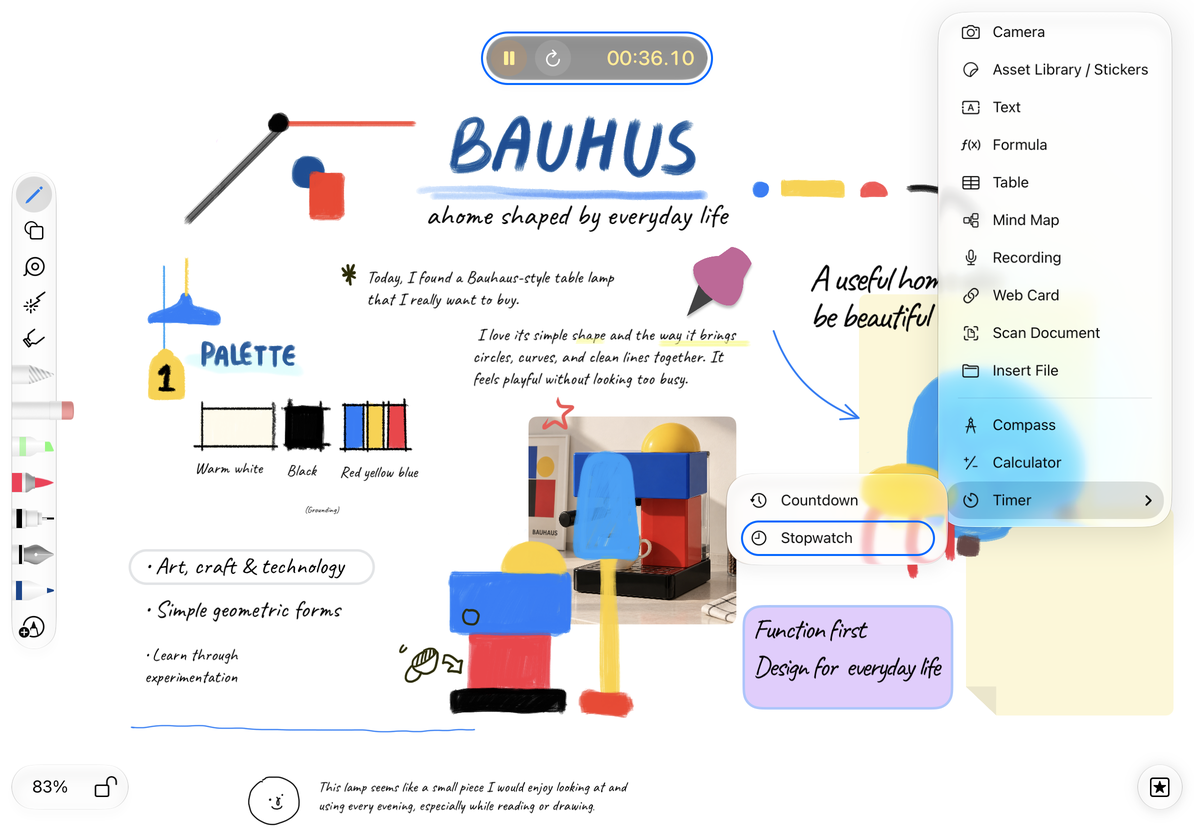
무한 문서, 세로형 문서, 페이지형 노트, 텍스트 문서에서 사용할 수 있습니다. 편집기의 추가 메뉴 또는 구성된 도구 모음 바로가기에서 타이머를 엽니다. 일부 진입점에는 Prodrafts Pro 프롬프트가 표시될 수 있습니다. 텍스트 문서에서는 공유 타이머가 열리기 전에 텍스트 입력이 종료됩니다.
스톱워치로 경과 시간 측정
- + → 타이머를 열고 카운트업 옵션을 선택하여 스톱워치를 만듭니다.
- 플로팅 타이머 바에서 시작을 탭하고 시간이 증가하는지 확인하세요.
- 일시적으로 중지하려면 일시정지를 탭하고 계속하려면 시작을 탭하세요.
- 실행하는 동안 재설정 버튼을 누르면 초기 판독값으로 돌아갑니다. 다시 시작하려면 시작을 탭하세요. 타이머가 실행되지 않을 때는 같은 위치에 닫기가 표시되므로 아이콘과 상태를 먼저 확인하세요.
- 완료되면 타이머 표시줄을 일시 중지하고 닫습니다.
스톱워치를 사용하세요
카운트다운 설정
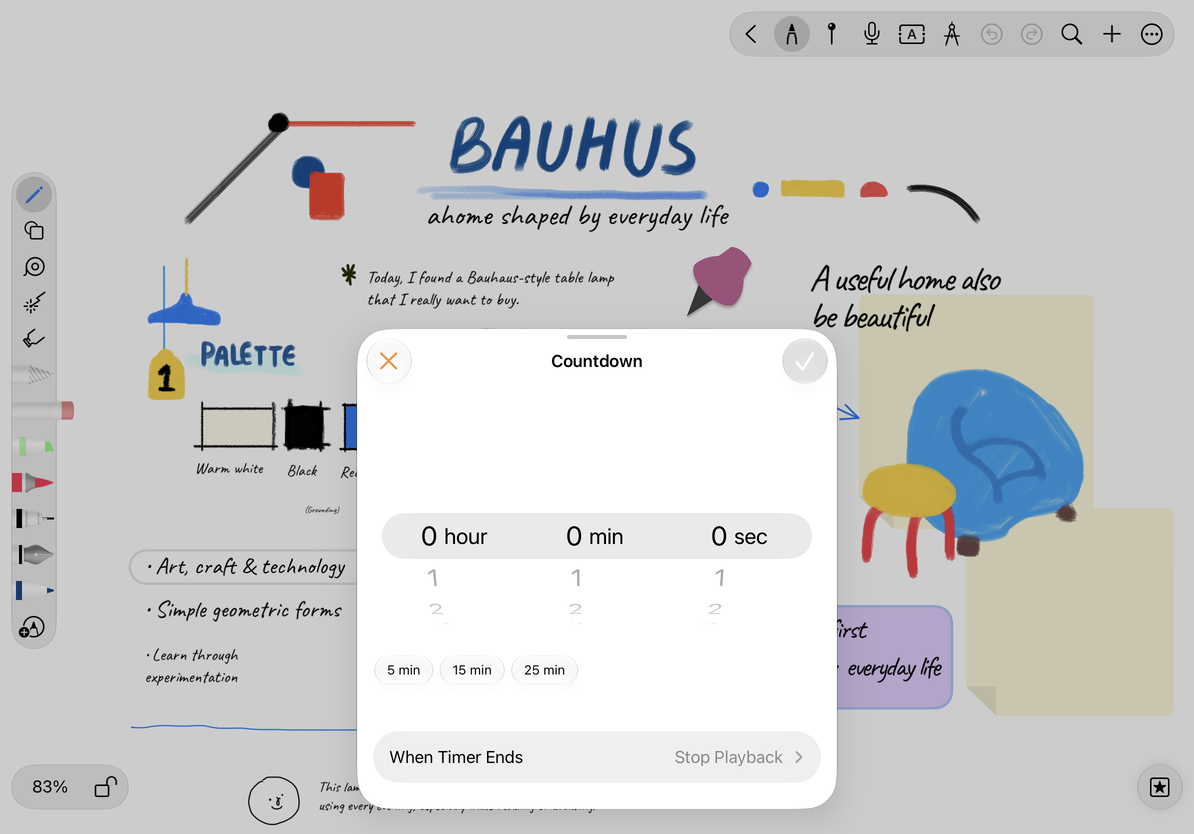
- + → 타이머 → 카운트다운을 열어 지속 시간을 설정하세요.
- 시간, 분, 초를 선택하거나 사전 설정을 사용하세요. 마지막 사용은 이전 기간을 복원합니다.
- 합계는 0보다 커야 합니다. 모든 값이 0이면 완료를 사용할 수 없습니다. 각 시, 분, 초 컨트롤은 0~59를 제공합니다.
- 타이머 종료 시 활성화를 열어 사운드를 선택한 다음 돌아와서 지속 시간을 확인하세요.
- 타이머 표시줄을 만들려면 완료를 선택하고, 이 설정을 취소하려면 취소하세요. 시작하려면 바에서 시작을 탭하세요. 필요에 따라 일시 중지, 재개 또는 재설정할 수 있습니다.
- 카운트다운이 끝나면 다시 시작을 선택하여 다른 라운드를 시작하거나 완료되면 바를 닫으세요.
카운트다운 설정
종료음 선택 및 미리보기
사용 가능한 사운드에는 신호, 학교 벨, 알람 시계, 에어혼, 경고음 및 알람이 포함됩니다. 재생 중지는 무음 옵션입니다. 미리보기 컨트롤을 사용하여 볼륨을 확인한 다음 미리보기를 중지하세요. 설정을 완료하거나 종료하면 중지됩니다.
미리보기가 실패하거나 끝까지 아무 소리도 들리지 않으면 무음 옵션이 선택되어 있는지 확인한 다음 장치 볼륨과 오디오 출력을 확인하세요. 사운드를 사용할 수 없는 것으로 보고되면 다른 사운드를 시도해 보십시오.
이 타이머는 앱 내에서 학습 및 편집을 지원합니다. 앱이 백그라운드에 있거나, 기기가 잠겨 있거나, 앱이 종료된 동안 구성된 시스템 알람을 제공한다고 가정하지 마세요. 중요한 경고에 대해서는 시스템의 경보 또는 미리 알림 기능을 사용하십시오.
해당 작업이 누락된 경우 문서 유형과 도구 모음 구성을 확인하세요. 공부하면서 계산하려면 계산기와 단위변환기를 이용하세요.
이 문서는 2026년 10월 12일 현재의 내용입니다. 메뉴는 기기와 버전에 따라 다를 수 있습니다.