
녹음 받아쓰기 생성 및 활용
네 가지 문서 유형 모두 녹음에 사용할 수 있습니다. 대화 내용을 생성하거나 재생성하려면 iOS, iPadOS 또는 Mac Catalyst 26 이상이 필요하며 시스템 음성 서비스의 언어 지원 및 필수 언어 리소스가 필요합니다. 새 받아쓰기를 생성할 수 없는 장치에서는 저장된 받아쓰기를 계속 읽을 수 있습니다.
받아쓰기 생성 및 열기
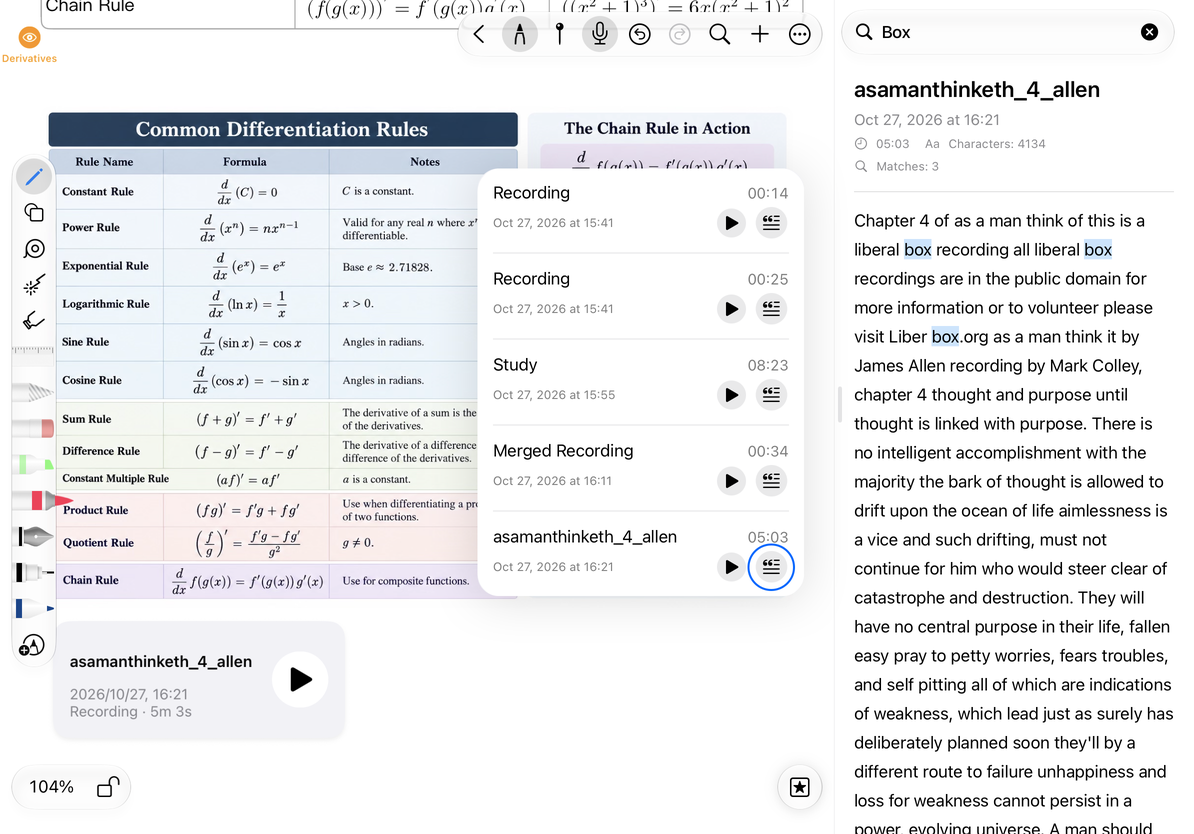
- 현재 문서의 녹음 목록을 열고 오디오를 찾습니다.
- 녹음 행의 받아쓰기 버튼이나 메뉴의 받아쓰기 생성을 선택하세요.
- 받아쓰기가 없으면 생성이 완료될 때까지 기다립니다. 처리 상태가 나타납니다. 동일한 녹음에 대해 반복해서 시작하지 마십시오.
- 받아쓰기 세부정보를 열고 녹음 이름을 확인하고 이름, 번호, 전문 용어를 오디오와 비교하세요.
받아쓰기는 저장된 오디오를 처리합니다. 말하는 동안 실시간으로 단어 단위로 전사하는 것이 아니며, 필기 재생과 텍스트 위치를 동기화하지 않습니다.
받아쓰기 생성 및 열기
받아쓰기 사용
세부정보 보기에서 텍스트를 읽고 검색을 사용하여 키워드를 찾으세요. 오른쪽 상단의 더보기 메뉴는 다음을 제공합니다.
- 받아쓰기 복사: 전체 텍스트를 복사하여 노트나 다른 앱에 붙여넣으세요. 기사로 바꾸려면 텍스트 문서를 만드세요.
- 받아쓰기 공유: 시스템 공유 시트를 통해 텍스트를 보냅니다. 오디오는 자동으로 포함되지 않습니다.
- 받아쓰기 다시 생성: 오디오를 다시 처리합니다. 보존해야 하는 경우 먼저 기존 받아쓰기를 복사하거나 공유하세요.
- 번역: 지원되는 iPhone 및 iPad에서 시스템 번역을 사용하세요. Mac Catalyst에는 이 옵션이 표시되지 않으며, 사용 가능한 언어는 시스템에 따라 다릅니다.
녹음 목록으로 돌아가려면 세부정보를 닫으세요. 검색 및 복사는 오디오를 변경하지 않습니다. 텍스트 문서에 받아쓰기를 붙여넣은 후 텍스트 서식 도구를 사용하여 편집하세요.
자주 묻는 질문
받아쓰기 작업이 누락되었습니다.
시스템 버전, 음성 서비스 지원, 언어 리소스를 확인하세요. 시스템을 업데이트한다고 해서 모든 언어에 대한 즉각적인 지원이 보장되는 것은 아닙니다.
받아쓰기 실패
녹음이 재생되는지 확인한 후 오류 메시지에 따라 언어 리소스 또는 서비스 문제를 해결한 후 다시 시도하세요.
일부 단어가 잘못되었습니다.
원본 오디오와 받아쓰기를 확인하세요. 텍스트를 문서에 붙여넣은 후 수정해도 녹음 내용은 변경되지 않습니다.
관련 가이드: 녹음 검색 및 병합, 오디오 재생.