
핀을 추가하고 저장된 위치로 돌아가기
핀은 iPhone, iPad, Mac의 무한 문서, 세로형 문서 및 페이지형 노트에서 사용할 수 있습니다. 긴 캔버스의 장, 다시 방문할 질문, 페이지 내의 주요 지점과 같은 위치를 표시합니다. 이는 전체 페이지 책갈피 및 텍스트 문서 제목 개요와 별개입니다.
위치 마커 추가
- 저장하고 싶은 위치로 이동하여 읽기 편한 위치로 보기를 조정하세요.
- 목표 위치를 길게 터치하고 핀을 선택합니다.
- 핀 목록을 열고 새 마커의 이름을 지정합니다(예: '2장 예제').
- 색상과 아이콘을 선택한 다음 완료를 탭하세요.
페이지형 노트에서 핀은 페이지의 캔버스 위치를 표시합니다. 전체 페이지를 표시하려면 페이지 북마크를 사용하세요.
위치 마커 추가
핀 목록에서 복귀
핀 목록을 열고 마커를 탭하여 해당 위치로 이동하세요. 근처 콘텐츠를 구별할 수 있는 핀 이름을 지정하세요. 이름이 지정되지 않은 핀이 여러 개 있으면 탐색이 더 어려워집니다. 계층 구조가 필요할 때 핀 그룹을 사용하세요.
핀 속성 편집
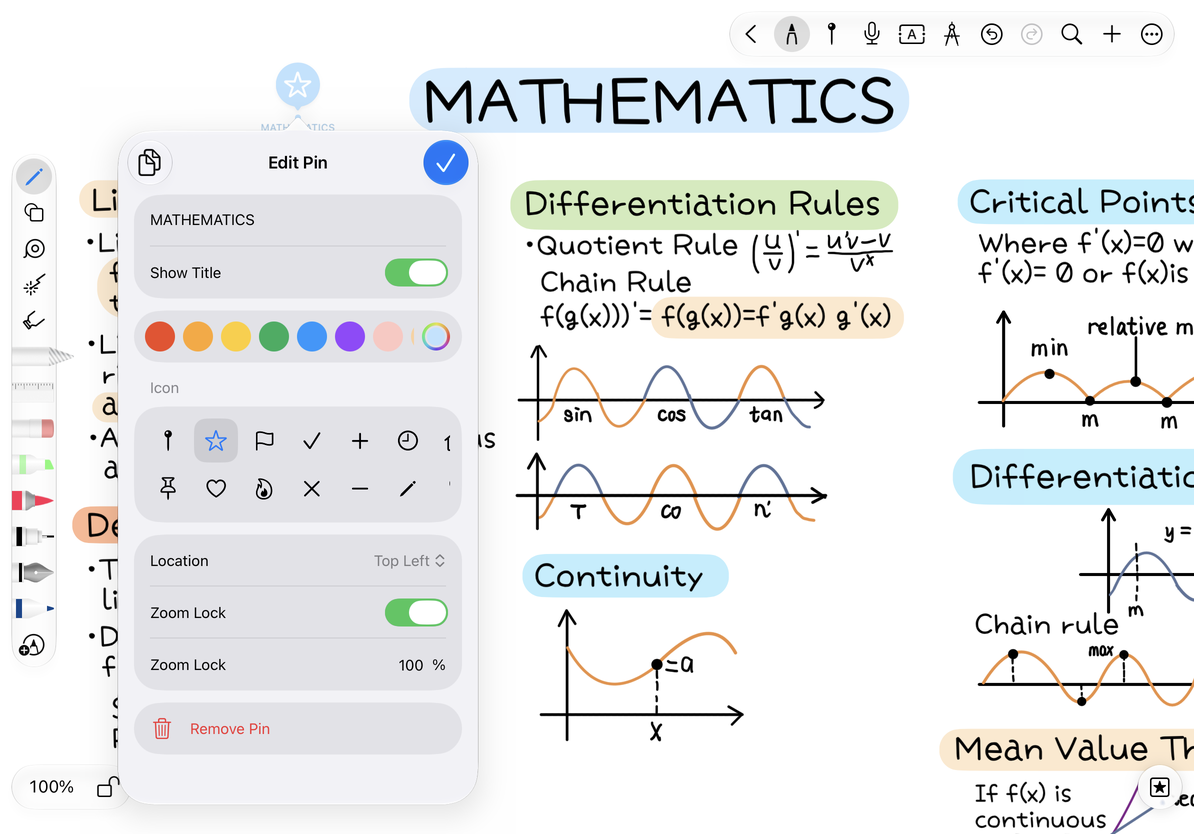
목록에서 핀의 편집 옵션을 엽니다. 제목, 색상, 아이콘 또는 제목 표시 설정을 변경합니다. 전체 편집기는 위치 및 확대/축소 잠금 옵션도 제공합니다. 위치는 마커의 좌표를 표시하고, 확대/축소 잠금은 돌아갈 때 사용되는 확대/축소를 제어합니다. 컴팩트 패널에는 일부 위치 컨트롤이 생략될 수 있습니다.
편집 후 완료를 탭하세요. 캔버스에서 긴 레이블을 숨기려면 제목 표시를 끄세요. 제목은 목록에 남아 있습니다. 핀 제거는 위치 표시만 삭제하고 해당 위치의 필기와 이미지는 그대로 유지합니다.
자주 묻는 질문
점프 후 시야가 너무 가깝거나 너무 멀다
핀의 확대/축소 잠금을 확인하고 대상 위치에서 뷰를 조정합니다.
캔버스에 제목이 없습니다.
제목 표시를 확인하세요.
텍스트 문서 제목을 탐색하고 싶습니다.
자동 제목 개요를 사용하세요. 텍스트 문서는 캔버스 핀을 사용하지 않습니다.
관련 가이드: 핀 구성, 검색 및 연결 · 캔버스 탐색