
오디오 녹음 및 저장
iPhone, iPad, Mac에서 무한 문서, 세로형 문서, 페이지형 노트, 텍스트 문서로 사용할 수 있습니다. 모든 문서 유형에서 녹음을 시작하려면 Prodrafts Pro 액세스 및 마이크 권한이 필요합니다. 저장된 오디오 재생 및 받아쓰기 생성에 대한 별도 요구 사항은 연결된 가이드를 참조하세요.
녹음 시작 및 일시 중지
- 오디오를 저장하려는 문서를 엽니다. 녹음 도구 모음 바로가기를 탭하거나 추가 메뉴에서 녹음을 선택하여 녹음 목록을 엽니다.
- 새로운 녹음을 시작하세요. 처음 사용할 때 메시지가 표시되면 마이크 액세스를 허용합니다.
- 말하기 전에 녹음 표시줄이 나타나고 경과 시간이 늘어나는지 확인하세요.
- 잠시 멈추려면 일시 정지를 누르고, 준비되면 다시 시작하세요. 일시 정지해도 녹음이 완료되거나 저장되지 않습니다.
- 녹음 표시줄의 종료 컨트롤을 사용하고 오디오가 저장될 때까지 기다립니다.
녹음을 시작하면 재생이 중지됩니다. 마이크에 액세스할 수 없는 경우 다시 시도하기 전에 Prodrafts가 시스템 설정에서 마이크를 사용할 수 있도록 허용하세요.
녹음 시작, 일시 중지 및 저장
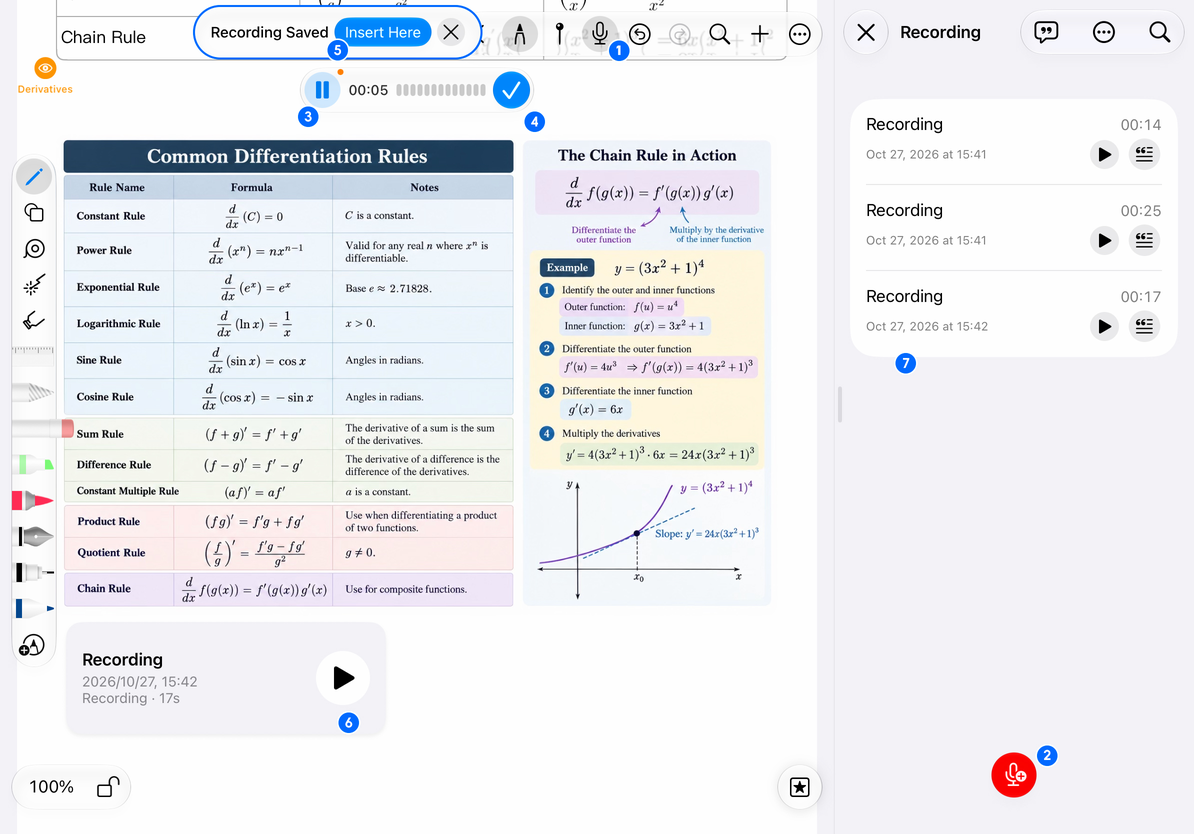
- 녹음 목록 열기: 상단의 녹음 버튼을 탭하세요.
- 녹음 시작: 목록 하단에 더하기 기호가 있는 빨간색 마이크 버튼을 탭하세요.
- 일시 중지: 녹음 표시줄에서 일시 중지 버튼을 탭하세요. 나중에 다시 시작할 수 있습니다.
- 완료: 완료하고 저장하려면 파란색 체크 표시를 탭하세요.
- 메모에 삽입: 저장 후 여기에 삽입을 눌러 녹음 카드를 추가하세요.
- 녹음 카드: 카드에는 이름, 시간, 지속 시간 및 재생 제어 기능이 표시됩니다.
- 저장된 녹음: 오디오는 나중에 재생할 수 있도록 현재 문서의 녹음 목록에 남아 있습니다.
목록에 저장한 후 카드를 삽입하세요.
완료된 녹음은 현재 문서의 녹음 목록에 저장됩니다. 반드시 자동으로 카드로 나타나는 것은 아닙니다.
- 무한 문서, 세로형 문서 및 페이지형 노트: 캔버스나 페이지에 카드를 배치하려면 저장 프롬프트에서 여기에 삽입을 선택하세요. 필요에 따라 관련 메모에 더 가까이 이동하십시오.
- 텍스트 문서: 텍스트에 녹음 카드를 삽입하려면 저장 프롬프트를 사용하세요. 캔버스에 자유롭게 배치되지 않고 텍스트 레이아웃을 따릅니다. 카드를 탭하여 재생하세요.
카드가 없어도 저장된 오디오는 녹음 목록에 계속 표시됩니다. 동일한 자료를 다시 녹음하기 전에 이를 확인하십시오.
중단 후
시스템이 녹음을 중단하거나 앱이 다시 시작되면 다른 녹음을 시작하기 전에 녹음 목록과 복구 프롬프트를 확인하세요. 목록에서 재생되는 오디오는 손실되지 않았습니다. 녹음 이름 바꾸기 및 검색을 통해 별도의 세션을 구분할 수 있습니다.
자주 묻는 질문
녹음은 무음입니다
마이크 권한, 활성 오디오 입력 장치, 녹음 경과 시간 증가 여부를 확인하세요.
녹음 목록을 닫으면 오디오가 삭제되나요?
목록을 닫는 것과 오디오를 저장하는 것은 별개의 작업입니다. 녹음이 끝나면 저장 확인 및 목록 항목을 확인하세요.
오디오를 필기와 동기화하여 재생할 수 있나요?
이러한 기능은 오디오 녹음 및 녹음 카드를 제공합니다. 스트로크별 또는 단어별 동기화 재생을 제공하지 않습니다.
계속 읽기: 재생 속도 및 소음 감소, 녹음 내용 복사, 녹음 관리 및 병합.