
Grave e salve áudio
Disponível em documentos infinitos, documentos verticais, notas paginadas e documentos de texto no iPhone, iPad e Mac. Iniciar uma gravação em qualquer tipo de documento requer acesso ao Prodrafts Pro e permissão de microfone. Consulte os guias vinculados para conhecer os requisitos separados para reproduzir áudio salvo e gerar transcrições.
Iniciar e pausar uma gravação
- Abra o documento onde deseja salvar o áudio. Toque no atalho da barra de ferramentas Gravação de áudio ou escolha Gravação de áudio no menu adicionar para abrir sua lista de gravação.
- Inicie uma nova gravação. Permita o acesso ao microfone quando solicitado no primeiro uso.
- Verifique se a barra de gravação aparece e o tempo decorrido aumenta antes de falar.
- Faça uma pausa e retome quando estiver pronto. A pausa não termina nem salva a gravação.
- Use o controle de finalização na barra de gravação e aguarde o áudio ser salvo.
Iniciar uma gravação interrompe a reprodução. Se o acesso ao microfone não estiver disponível, permita que o Prodrafts use o microfone nas configurações do sistema antes de tentar novamente.
Iniciar, pausar e salvar uma gravação
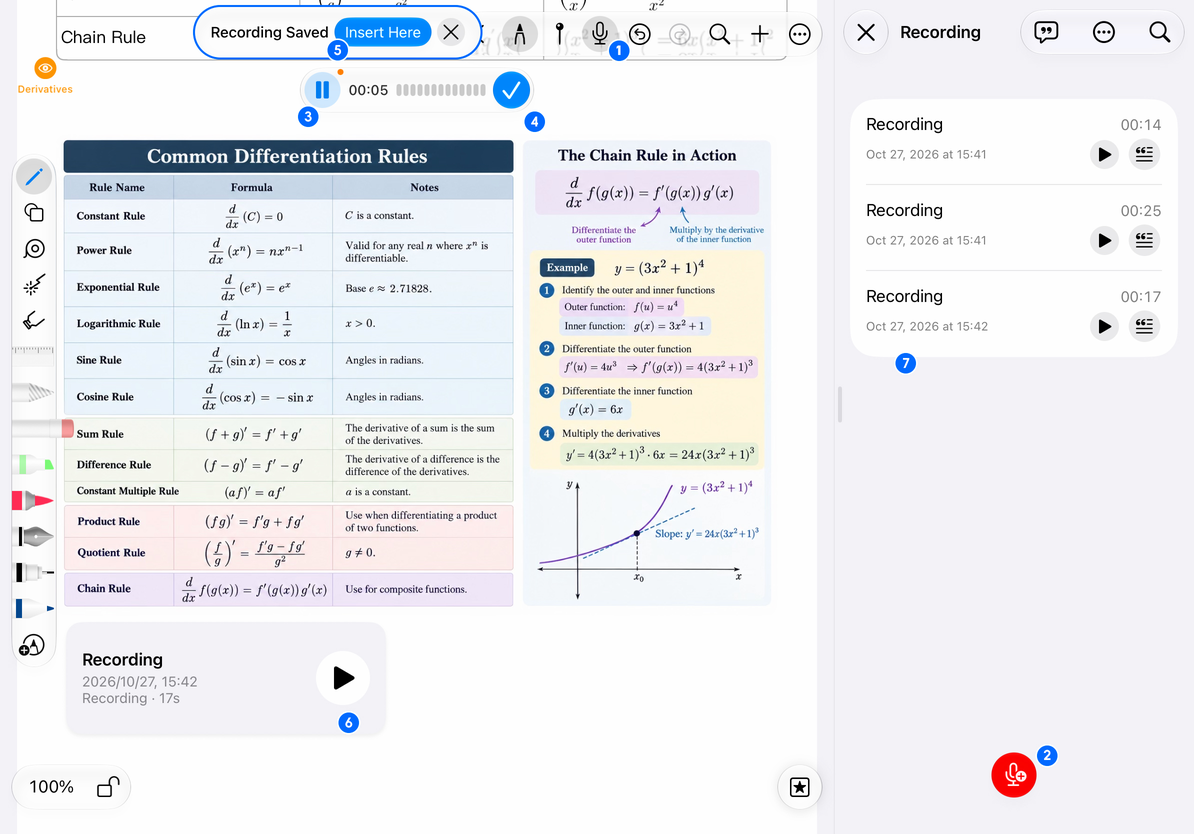
- Abra a lista de gravação: Toque no botão de gravação na parte superior.
- Iniciar uma gravação: Toque no botão vermelho do microfone com um sinal de mais na parte inferior da lista.
- Pausa: Toque no botão de pausa na barra de gravação. Você pode retomar mais tarde.
- Terminar: Toque na marca de seleção azul para terminar e salvar.
- Inserir na nota: Depois de salvar, toque em Inserir aqui para adicionar um cartão de gravação.
- Cartão de gravação: O cartão mostra o nome, hora, duração e controle de reprodução.
- Gravação salva: O áudio permanece na lista de gravação do documento atual para reprodução posterior.
Salve na lista e insira um cartão
Uma gravação concluída é salva na lista de gravação do documento atual. Não aparece necessariamente como um cartão automaticamente.
- Documentos infinitos, documentos verticais e notas paginadas: Escolha Inserir aqui no prompt de salvamento para colocar um cartão na tela ou na página. Aproxime-o das notas relevantes conforme necessário.
- Documentos de texto: Use o prompt para salvar para inserir um cartão de gravação no texto. Ele segue o layout do texto em vez de ser posicionado livremente em uma tela. Toque na carta para jogá-la.
Mesmo sem cartão, o áudio salvo permanece disponível na lista de gravações. Verifique lá antes de gravar o mesmo material novamente.
Depois de uma interrupção
Se o sistema interromper a gravação ou o aplicativo for retomado, verifique a lista de gravações e qualquer solicitação de recuperação antes de iniciar outra gravação. O áudio reproduzido na lista não foi perdido. Renomear e pesquisar gravações para distinguir sessões separadas.
Perguntas comuns
A gravação é silenciosa
Verifique a permissão do microfone, o dispositivo de entrada de áudio ativo e se o tempo de gravação decorrido aumenta.
Fechar a lista de gravações exclui o áudio?
Fechar a lista e salvar o áudio são ações separadas. Após finalizar uma gravação, verifique a confirmação de salvamento e sua entrada na lista.
O áudio pode ser reproduzido em sincronia com a escrita à mão?
Esses recursos fornecem gravação de áudio e cartões de gravação. Eles não oferecem reprodução sincronizada traço por traço ou palavra por palavra.
Continue lendo: Velocidade de reprodução e redução de ruído, Transcrever gravações, Gerenciar e mesclar gravações.