
Insira fotos, vídeos e GIFs
Fotos e vídeos podem ser adicionados como objetos independentes a documentos infinitos, documentos verticais e notas paginadas no iPhone, iPad e Mac. Para documentos de texto, consulte Mídia corporal.
Inserir a partir de fotos
- Abra a nota e vá até onde deseja a mídia. Em uma nota paginada, abra a página de destino.
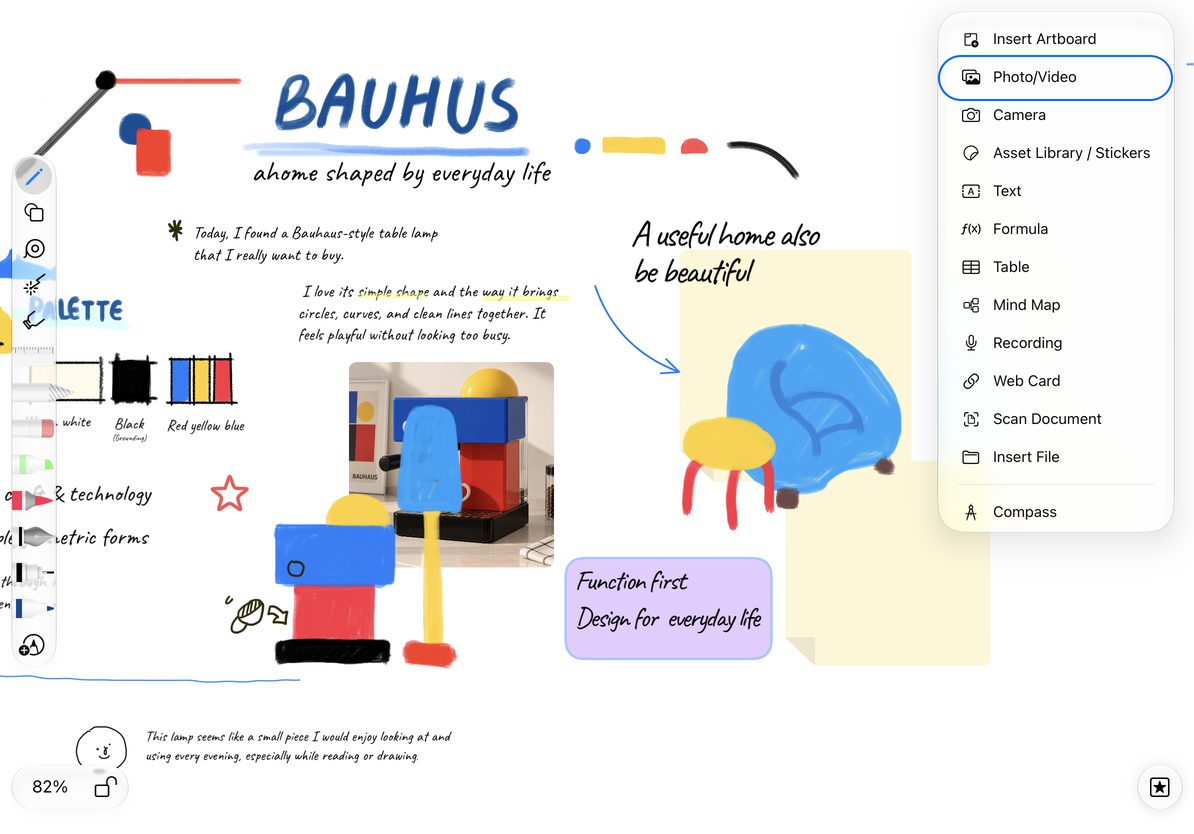
- Toque no botão adicionar superior e escolha Foto/vídeo.
- Selecione até 20 itens no seletor de fotos do sistema e confirme.
- Espere que carreguem e ajuste suas posições e tamanhos. Cada imagem se torna um objeto separado.
Cancelar o seletor retorna à nota. Para remover um objeto inserido, selecione-o e exclua-o. Use a tela Desfazer se você cometer um erro.
Inserir a partir de fotos
Reproduza vídeos e GIFs
Toque no botão de reprodução de um vídeo e use os controles do sistema para reproduzir, pausar ou buscar. Feche o player para continuar editando. Os GIFs são reproduzidos automaticamente ou mostram um botão de reprodução, dependendo da sua preferência. Toque nesse botão para iniciar a animação. Se o objeto for muito pequeno para mostrar um botão de reprodução, amplie primeiro.
Para alterar a reprodução de GIF, abra Mais configurações → Preferências → Mídia padrão e alterne É possível pausar ou reproduzir GIFs. Quando ativado, os GIFs são pausados e reproduzidos quando tocados. Quando desativados, eles são reproduzidos automaticamente.
PDFs e imagens são formatos estáticos e não podem reter a reprodução de vídeo ou animação GIF. Para compartilhar um documento com sua mídia utilizável, consulte Exportar um documento nativo.
Definir padrões para novas imagens
Abra Mais ajustes → Preferências. Os cantos arredondados em Mídia padrão aplicam-se à mídia recém-adicionada. Documentos Infinitos e Verticais também oferecem um estilo de canto nas opções gerais. Esses padrões não substituem a edição individual de objetos existentes.
Compactar imagens adicionadas tem configurações separadas para documentos infinitos e notas paginadas. Documentos verticais usam a configuração de documento Infinito. A compactação se aplica às imagens adicionadas posteriormente; não compacta todos os anexos existentes. Verifique a configuração antes de inserir imagens cujos detalhes você deseja preservar.
Perguntas comuns
Um item está faltando no seletor de fotos
Verifique se o seletor do sistema pode acessá-lo. As fotos armazenadas na nuvem podem precisar terminar de carregar.
Um vídeo não será reproduzido após a exportação
Verifique se você exportou um documento nativo, não um PDF ou imagem.
Uma nova imagem já tem cantos arredondados
Verifique o padrão de canto arredondado. Para cortar ou isolar um objeto, consulte Editar imagens.
Você também pode usar a câmera ou digitalizar documentos ou navegar pela mídia na lista de anexos.