
Comece com documentos verticais
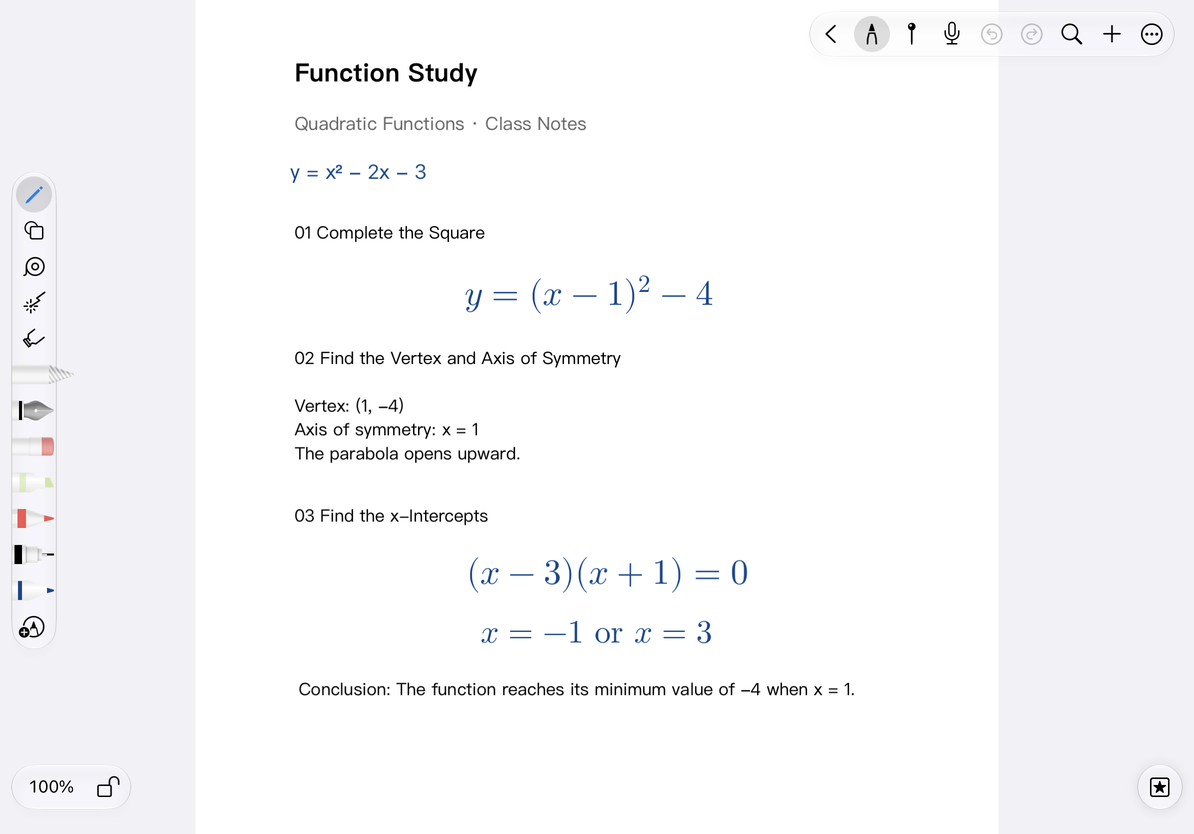
O documento vertical é adequado para conteúdo gravado continuamente de cima para baixo, como notas de aula, etapas de resolução de problemas e longas atas de reuniões. Ele preserva as ferramentas de tela enquanto dá ao conteúdo um escopo horizontal claro.
Notas aplicáveis: Documento vertical. Ele compartilha muitas ferramentas com o documento infinito, mas o layout vertical precisa ser considerado ao navegar e exportar.
Crie um documento vertical
- Toque em + na biblioteca ou na pasta de destino.
- Selecione Documento vertical.
- Escreva um título na parte superior da tela, como “Notas de estudo do Capítulo 1”.
- Continue gravando abaixo do título; adicione conteúdo gradualmente para baixo.
Após a criação, o documento ficará localizado no mesmo local da biblioteca. Você pode retornar à biblioteca e usar o menu renomear para dar um nome a ela.
Navegue por documentos longos
Vá para cima e para baixo no que você escreveu. Aperte para aumentar o zoom quando precisar ver detalhes e ajuste para a largura apropriada após escrever.
Os controles de zoom vertical do documento alternam entre ajustar a largura e os estados de exibição disponíveis, em vez de usar o menu de zoom predefinido de documento infinito. Em layouts maiores com controle deslizante vertical, use-o para mover-se rapidamente pela tela longa. Para obter instruções detalhadas, consulte Navegação em tela.
Se a tela não se mover na direção esperada, verifique o bloqueio da direção de rolagem e o bloqueio do zoom; o bloqueio de direção de rolagem controla o deslizamento da tela, não o bloqueio de rotação horizontal e vertical da tela do dispositivo.
Organize texto, imagens e conteúdo de ferramentas
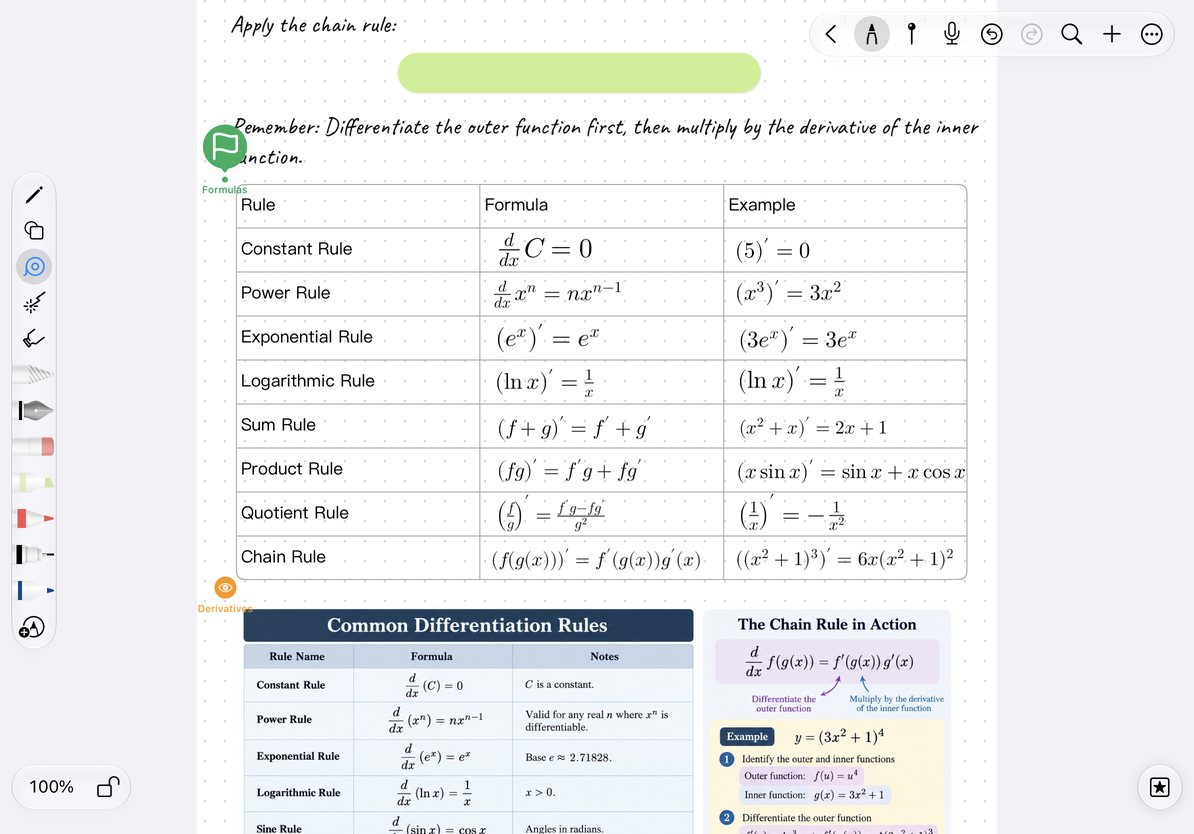
Use o menu Adicionar na parte superior para inserir caixas de texto, imagens, tabelas, mapas mentais e outros conteúdos. Após a inserção, primeiro verifique se o objeto se ajusta ao intervalo horizontal atual e depois continue a gravar.
Por exemplo, ao organizar uma aula, você pode primeiro escrever o título do curso, colocar uma foto do quadro abaixo e depois adicionar descrições de texto e tabelas. Os objetos ainda são conteúdo de tela que pode ser selecionado e movido e não serão reformatados automaticamente como os parágrafos do corpo.
- Definir plano de fundo da tela e linhas auxiliares pode ajudar a manter o espaçamento entre linhas.
- Pin pode marcar o início de cada capítulo.
- Tabelas de tela são adequadas para colocar conteúdo de comparação em um determinado parágrafo.
- Tape pode ocultar respostas para autoteste.
Verifique o intervalo de conteúdo antes de exportar
O conteúdo em rolagens longas pode ser muito maior que a tela. Ao exportar, confirme o escopo e o efeito de saída. Não julgue a extensão do texto completo usando apenas um parágrafo exibido na tela atual. Especialmente quando imagens, tabelas ou mapas estão próximos dos limites esquerdo e direito, você deve abrir o resultado da exportação para verificar se está completo.
Se precisar compartilhar um documento que pode ser editado, você pode exportar o arquivo Prodrafts nativo; para que outras pessoas possam ler, verifique Exportação de PDF e imagem.
Perguntas frequentes
O documento vertical é composto por muitas páginas?
Ele usa tela vertical contínua como principal método de gravação. Quando você precisar virar as páginas de forma independente, reorganizar a ordem das páginas ou substituir uma determinada página de papel, você deve usar Nota paginada.
Posso editar um documento vertical existente como um documento de texto?
A organização do conteúdo dos dois é diferente. As caixas de texto e a escrita manual no documento vertical não se tornarão automaticamente texto contínuo; você pode consultar Comparação de quatro notas ao selecionar o tipo.