
Visualize e limpe o cache de imagens
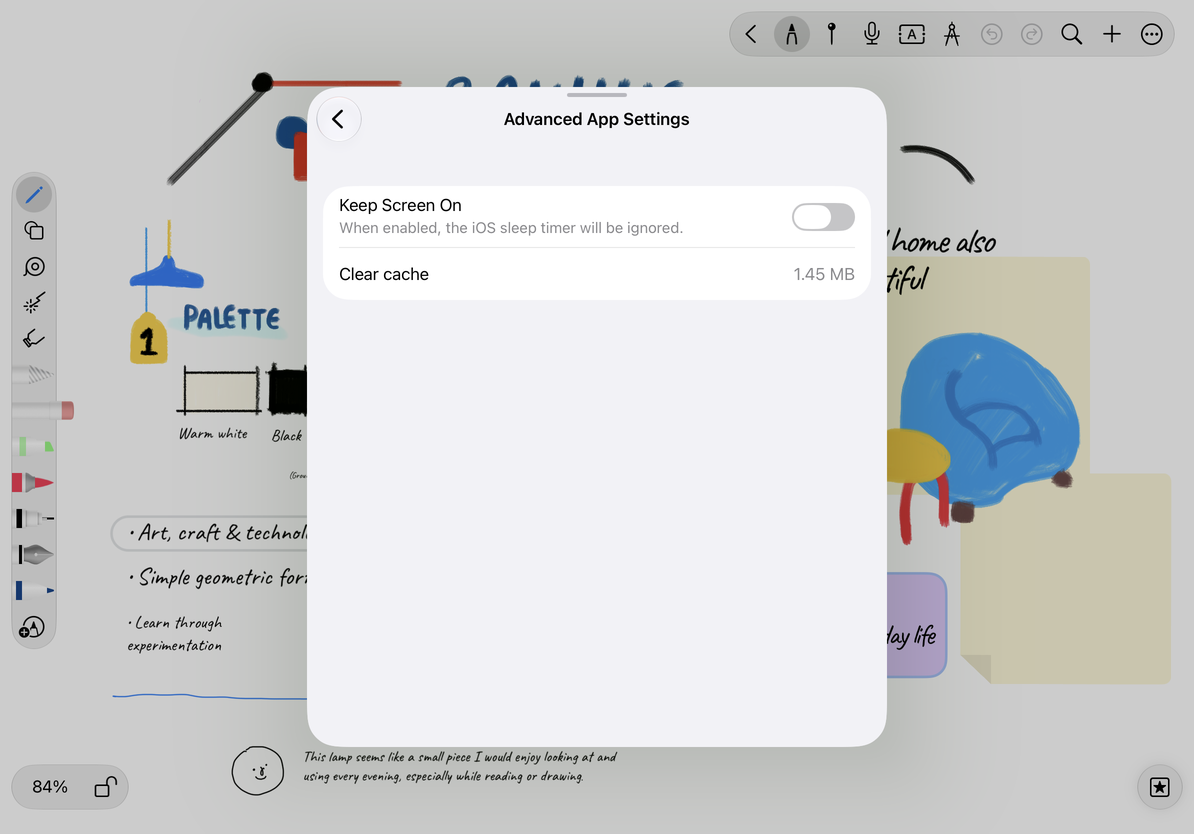
O gerenciamento do cache de imagens se aplica a todo o aplicativo. Abra Mais configurações → Configurações avançadas do aplicativo → Limpar cache. O cache de exibição de imagens compartilhado usado por todos os quatro tipos de documentos pode ser afetado.
Verifique e limpe o cache
- Abra Mais ajustes de um documento e, em seguida, Ajustes avançados do app.
- Encontre Limpar Cache e verifique o tamanho mostrado em MB ou GB.
- Toque em Limpar cache quando estiver pronto. Isso começa a limpar imediatamente; não abre apenas uma tela de informações.
- Aguarde a mensagem de sucesso. O tamanho exibido será atualizado.
- Abra um documento de amostra com imagens e deixe-as recarregar. O cache pode crescer novamente à medida que você continua navegando.
Verifique e limpe o cache de imagens
O que está limpo?
Isso limpa os dados do cache de imagens reconstruíveis. O tamanho exibido não é o tamanho de toda a biblioteca. Ele não limpa notas nem exclui anexos de imagens originais, vídeos, gravações ou dados do iCloud.
Ao visualizar imagens novamente, o aplicativo poderá ler ou regenerar dados armazenados em cache. A primeira exibição pode demorar mais e o tamanho do cache pode aumentar logo após a limpeza. Para liberar permanentemente o espaço ocupado por arquivos grandes, primeiro identifique os documentos relevantes e os anexos reais e faça um backup. Limpar repetidamente o cache não é uma maneira confiável de diagnosticar problemas de armazenamento.
Perguntas comuns
Caso o tamanho não diminua muito, verifique se a mensagem de sucesso apareceu, saia da página e abra-a novamente. A visualização de imagens pode criar mais cache ao mesmo tempo. O tamanho total do aplicativo nas configurações de armazenamento do sistema pode não diminuir na mesma proporção.
Se uma imagem estiver temporariamente ausente depois disso, espere que ela seja recarregada e verifique se o documento e o conteúdo da nuvem estão acessíveis. Não exclua o documento original para “consertar o cache”. Se a mesma imagem continuar faltando, guarde o documento e obtenha ajuda, incluindo a página afetada e quando isso aconteceu.
Use Criar um backup para preservar todos os seus dados. Para interromper a sincronização na nuvem, consulte Desativar a sincronização e manter os dados locais; essa ação tem um escopo diferente de limpar o cache de imagens.
Este artigo é atualizado em 12 de outubro de 2026; os menus podem variar entre dispositivos e versões.