
Comece com documentos de texto
Os documentos de texto são projetados para digitação contínua: artigos, resumos de cursos, notas de reuniões ou planos com tarefas. O texto flui conforme você escreve, portanto não é necessário posicionar caixas separadas em uma tela.
Aplicativo: Documento de texto; iPhone, iPad e Mac. Tanto teclados na tela quanto teclados externos podem ser usados para entrada de texto, e o layout da barra de ferramentas muda de acordo com o dispositivo e a largura da janela.
Crie título e primeiro parágrafo
- Toque em + → Documento de texto na biblioteca ou pasta de destino.
- Com o documento aberto, insira um nome na área do título, como “Ata da Reunião Semanal”.
- Toque na área de texto e insira o primeiro parágrafo.
- Comece o próximo parágrafo com uma nova linha e continue digitando.
Os títulos dos documentos estão associados aos nomes na biblioteca. Os títulos de primeiro e segundo nível do texto são usados para a estrutura do artigo e não são equivalentes ao título do documento.
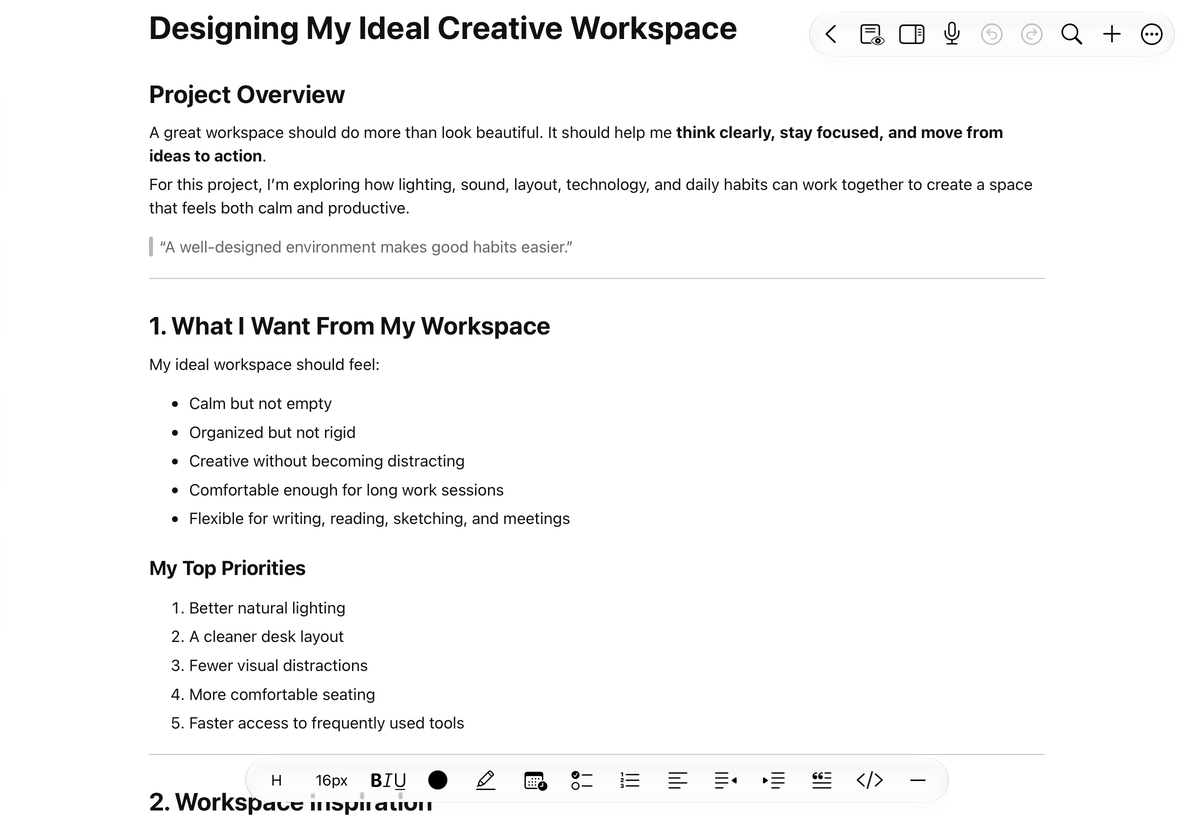
Crie estrutura para conteúdo
Insira primeiro o conteúdo e depois formate-o de acordo com sua finalidade:
- Formate os nomes dos capítulos como títulos para gerar Sumário Automático.
- Use listas com marcadores ou numeradas para pontos relacionados.
- Defina as coisas que precisam ser feitas como uma lista de tarefas.
- Quando precisar comparar dados, insira tabela de texto.
- As fórmulas podem ser usadas como conteúdo embutido ou como blocos independentes, consulte Fórmulas matemáticas em texto.
A edição de linhas e colunas e o controle de tamanho de tabelas de texto e tabelas de tela são diferentes. Use os tutoriais da categoria "Documento de texto" ao aprender.
Use ferramentas de seleção e formatação
- Selecione o texto que deseja alterar.
- Selecione negrito, tamanho da fonte, cor ou outra formatação desejada nas ferramentas de formatação.
- Verifique se a alteração afeta o texto selecionado ou a entrada subsequente.
- Toque em outro lugar para cancelar a seleção e continuar digitando.
Quando precisar inserir rapidamente, você pode usar o menu Adicionar ou Slash Quick Insert. Se não houver operações comumente usadas na barra de ferramentas, você poderá ajustar a Barra de ferramentas de atalho.
Adicione fotos, gravações de áudio e informações
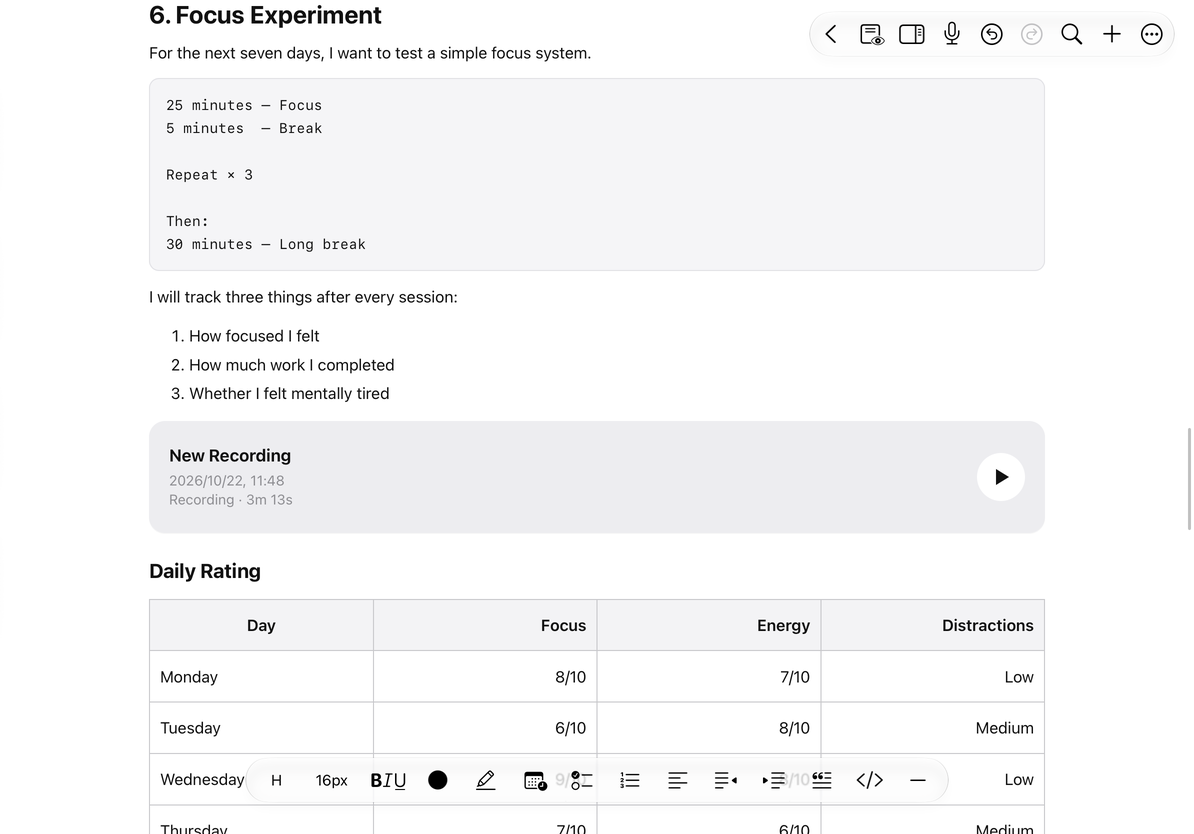
Insira imagens ou vídeos em locais apropriados do texto para que fiquem alinhados com os parágrafos do artigo. As gravações aparecem como cartões no texto. A gravação requer permissão do microfone e acesso aos recursos apropriados. Não pense na posição do bloco de mídia como uma coordenada livre na tela.
O conteúdo Markdown existente pode ser inserido no texto atual ou importado como um novo documento. Essas duas entradas afetam o artigo atual e os novos arquivos da biblioteca, respectivamente.
Salve, saia e abra novamente
Após parar de digitar, o aplicativo salvará automaticamente o texto principal; ao trocar de documento ou sair da página de edição, também processará o salvamento do conteúdo atual. Não há necessidade de exportar o arquivo primeiro para preservar as edições.
Após concluir um conteúdo, retorne à biblioteca por meio do controle Voltar normal, abra o mesmo documento novamente e verifique o título e o corpo. Se aparecer uma mensagem de erro de leitura ou salvamento, trate a mensagem primeiro. Não interprete a página em branco como significando que o texto original foi apagado por você.
O salvamento local e a sincronização de vários dispositivos são processos diferentes. Quando você precisar confirmar se outro dispositivo possui o conteúdo mais recente, verifique status de sincronização do iCloud.
Encontre, leia e exporte
Para artigos longos, você pode usar Pesquisar e substituir texto, e o contorno do título é usado para pular os capítulos. Durante a leitura, ajuste aparência e visualização da página.
Quando precisar compartilhar, selecione PDF, HTML, Markdown, TXT ou DOCX de acordo com a finalidade do destinatário, consulte Exportação de documento de texto. Diferentes formatos preservam tabelas, fórmulas e mídias em graus variados.
Perguntas frequentes
Por que faltam estojos e botões de mapas mentais em tela?
Documentos de texto organizam ferramentas em torno do corpo do texto. Para escrita à mão livre e mapas mentais em tela, use um documento infinito, um documento vertical ou uma nota paginada. Os mesmos menus de tela não estão disponíveis no editor de texto.
Alterar o nome do documento alterará o título do texto?
Ao alterar o nome da página de informações da nota, será atualizado o título do documento associado à primeira linha do texto; o título no início do texto também é utilizado para identificar o nome do documento. Os demais títulos das seções do artigo ainda são editados separadamente no texto principal e não serão totalmente substituídos devido à mudança de nome.