
Salve estilos de texto e defina planos de fundo para caixas de texto
Aplica-se a caixas de texto em documentos infinitos, documentos verticais e notas paginadas. A aparência do contêiner e o formato do texto são definidos separadamente: o painel de fundo altera a cor de fundo e a borda da caixa, e o estilo do texto salva a fonte, tamanho da fonte, cor, espaçamento, alinhamento e outros layouts.
Definir plano de fundo e bordas
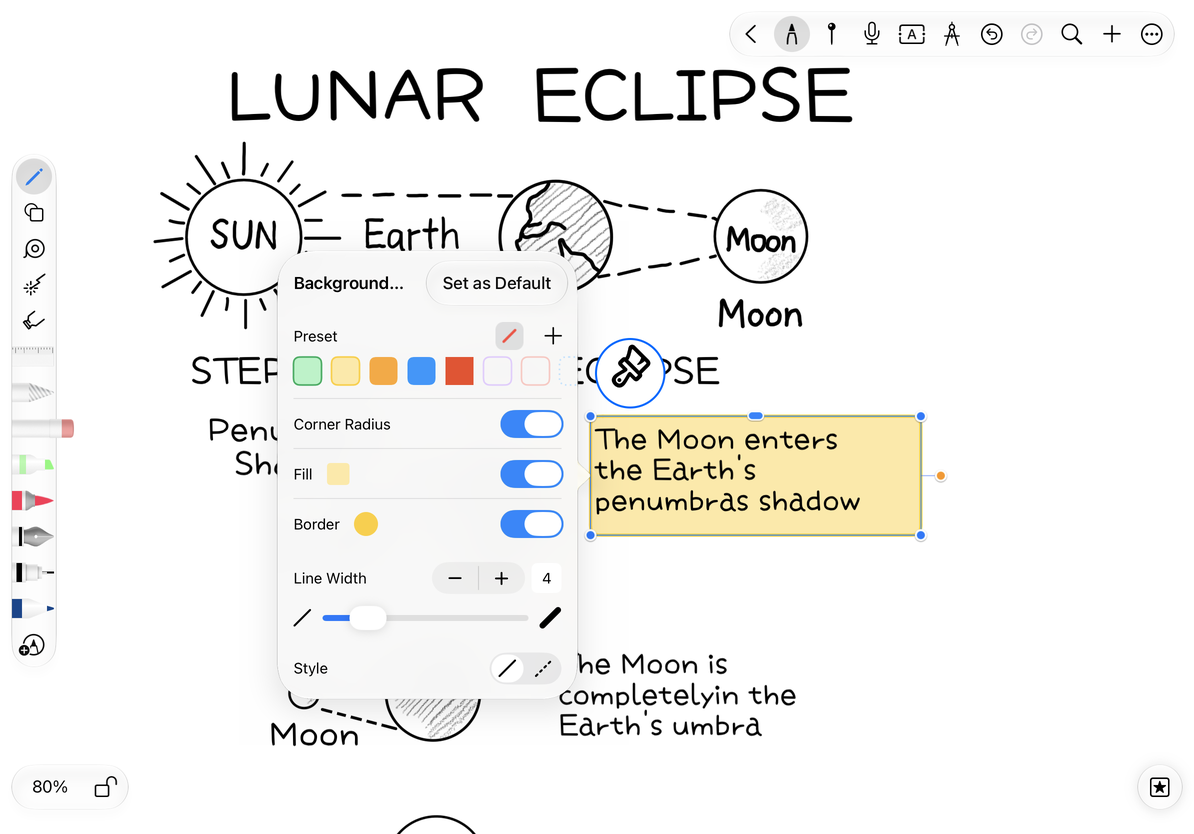
- Selecione a caixa de texto e abra Estilo ou abra o painel Estilo de plano de fundo na barra de ferramentas de texto.
- Você pode selecionar uma predefinição primeiro e depois ajustar a chave e a cor Preenchimento.
- Abra Bordas e selecione a cor, a largura da linha e a aparência sólida/tracejada disponível.
- Ative cantos arredondados conforme necessário. Não presuma que todos os contêineres de texto fornecem os mesmos parâmetros de arredondamento.
- Volte à tela para ver o texto contra o fundo; para remover o preenchimento do plano de fundo, desative o preenchimento ou selecione uma aparência transparente.
Definir fundo e borda da caixa de texto
Salvar estilo de texto atual
- Entre na edição de texto, coloque o cursor no texto com o formato de destino ou selecione uma amostra.
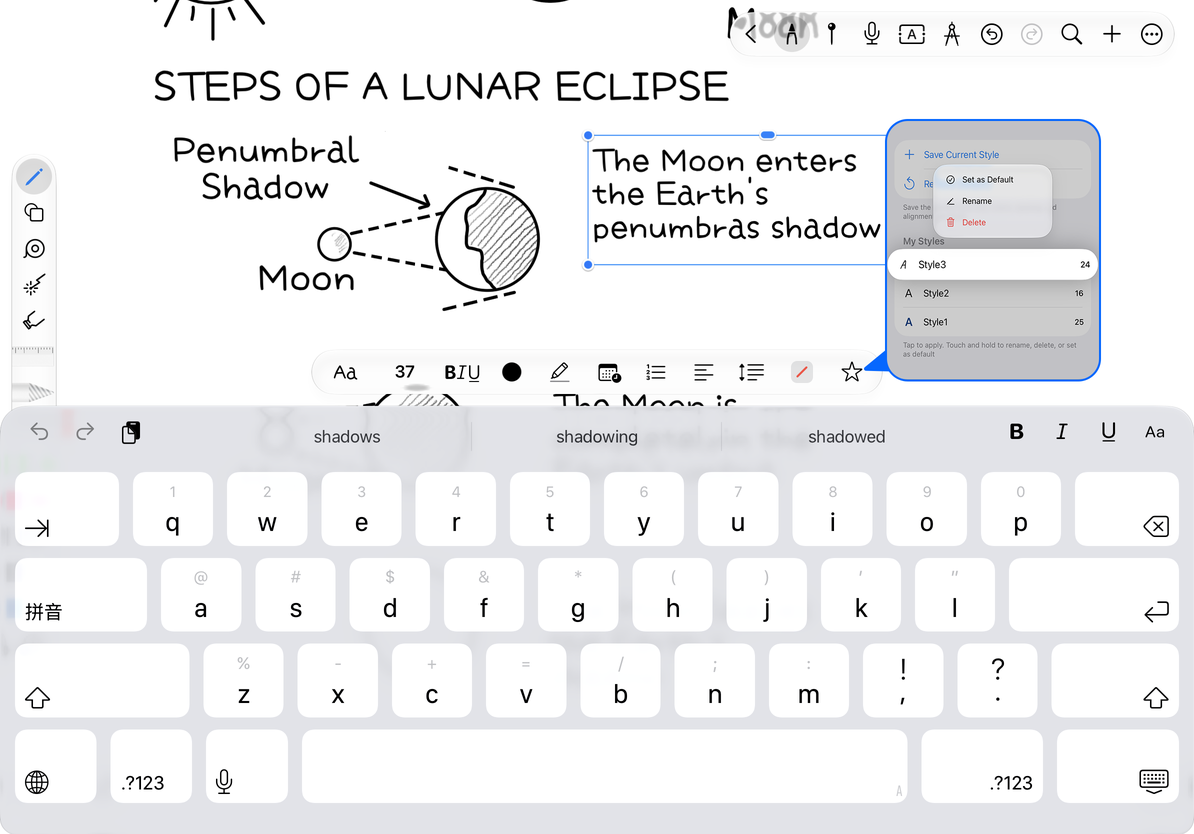
- Toque no botão de favoritos de estilo na barra de ferramentas para abrir Estilo do texto.
- Toque em Salvar estilo atual, insira um nome, como "Título do capítulo" e confirme o salvamento.
- Na próxima vez que você editar outra caixa de texto, abra o mesmo painel e toque no estilo salvo para aplicar.
Economize até 20 estilos de texto. Quando o limite superior for atingido, exclua os estilos que não são mais usados e continue adicionando-os. Recomenda-se que o nome descreva a finalidade e não apenas a cor.
Aplicar ao texto selecionado ou a toda a caixa de texto
Quando aberto na barra de ferramentas de edição de texto, um estilo se aplica ao texto selecionado ou à digitação futura se houver apenas um cursor. Para formatar a caixa inteira, selecione todo o seu texto. Alternativamente, termine a edição e escolha Favoritos no menu flutuante do objeto para abrir Estilos de Texto para toda a caixa.
Pressione e segure um estilo para renomear, excluir ou defini-lo como padrão. Um novo padrão afeta o texto futuro; ele não reformata caixas de texto existentes. Excluir um estilo salvo não exclui o texto que já o utiliza.
Aplicar e gerenciar estilos de texto
Restaurar padrões
Toque em Restaurar padrões em Estilos de texto. O escopo depende de como você abriu o painel: selecione o texto no editor para redefinir apenas essa seleção ou use a entrada da caixa inteira para redefinir todo o texto na caixa. Desfaça imediatamente se você redefinir o texto errado.
A cor de fundo ainda existe após restaurar o texto padrão?
A formatação do texto e o plano de fundo da caixa de texto são configurações separadas. Abra o painel de fundo para alterar o preenchimento.
A contagem de palavras não mudou, mas as quebras de linha mudaram após a aplicação?
A fonte, o tamanho e o espaçamento afetam a largura necessária para o texto. Ajuste a largura da caixa para alterar onde as linhas são quebradas.
Guias relacionados: Formato da fonte · Espaçamento entre parágrafos · Transformação de objeto