
บันทึกรูปแบบข้อความและตั้งค่าพื้นหลังกล่องข้อความ
ปรับใช้กับกล่องข้อความในเอกสารแบบไม่สิ้นสุด เอกสารแนวตั้ง และโน้ตแบบแบ่งหน้า ลักษณะที่ปรากฏของคอนเทนเนอร์และรูปแบบข้อความได้รับการตั้งค่าแยกกัน: แผงพื้นหลังจะเปลี่ยนสีพื้นหลังและเส้นขอบของกล่อง และลักษณะข้อความจะบันทึกแบบอักษร ขนาดแบบอักษร สี ระยะห่าง การจัดตำแหน่ง และเค้าโครงอื่น ๆ
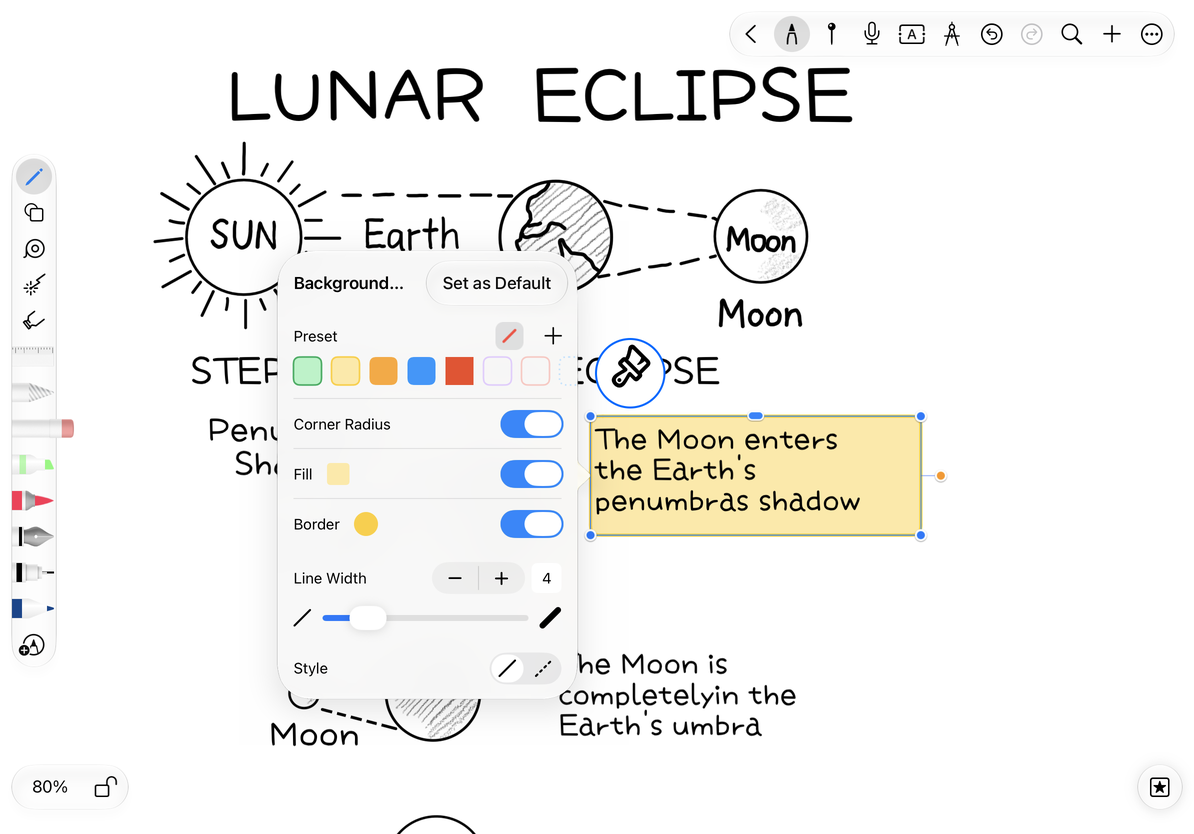
ตั้งค่าพื้นหลังและเส้นขอบ
- เลือกกล่องข้อความและเปิด สไตล์ หรือเปิดแผงสไตล์พื้นหลังในแถบเครื่องมือข้อความ
- คุณสามารถเลือกค่าที่ตั้งไว้ล่วงหน้าก่อน จากนั้นจึงปรับสวิตช์และสี เติม
- เปิด เส้นขอบ แล้วเลือกสี ความกว้างของเส้น และลักษณะทึบ/เส้นประที่มีให้เลือก
- เปิด มุมโค้งมน ตามต้องการ อย่าสันนิษฐานว่ากล่องข้อความทุกชนิดมีพารามิเตอร์การปัดเศษที่เหมือนกัน
- กลับไปที่ผืนผ้าใบเพื่อดูข้อความบนพื้นหลัง หากต้องการลบการเติมพื้นหลัง ให้ปิดการเติมหรือเลือกลักษณะที่โปร่งใส
ตั้งค่าพื้นหลังและเส้นขอบของกล่องข้อความ
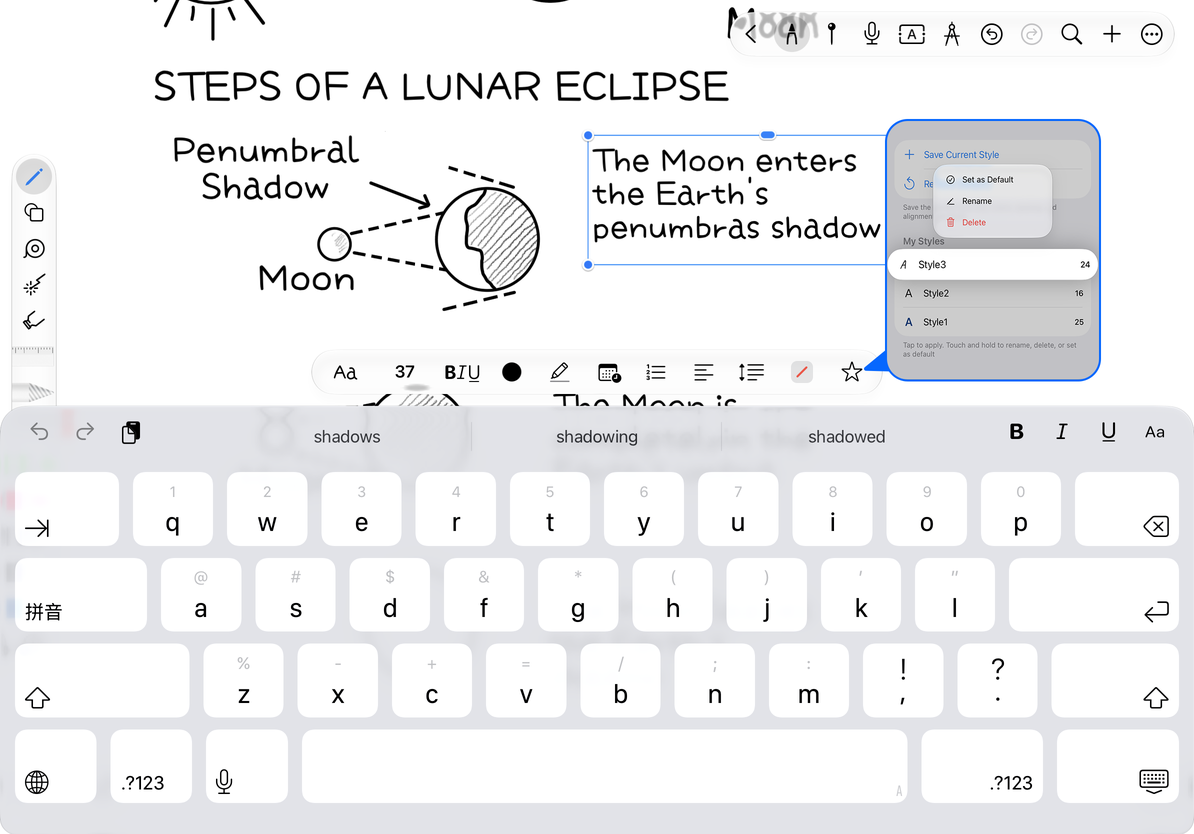
บันทึกรูปแบบข้อความปัจจุบัน
- เข้าสู่การแก้ไขข้อความ วางเคอร์เซอร์ในข้อความที่มีรูปแบบเป้าหมาย หรือเลือกตัวอย่าง
- แตะปุ่มสไตล์รายการโปรดบนแถบเครื่องมือเพื่อเปิด รูปแบบเนื้อหา
- แตะ บันทึกสไตล์ปัจจุบัน ป้อนชื่อ เช่น "ชื่อบท" และยืนยันการบันทึก
- ครั้งถัดไปที่คุณแก้ไขกล่องข้อความอื่น ให้เปิดแผงเดิมแล้วแตะลักษณะที่บันทึกไว้เพื่อนำไปใช้
บันทึกรูปแบบข้อความได้มากถึง 20 รูปแบบ เมื่อถึงขีดจำกัดสูงสุด ให้ลบสไตล์ที่ไม่ได้ใช้อีกต่อไปแล้วเพิ่มเข้าไปต่อ ขอแนะนำให้ชื่ออธิบายวัตถุประสงค์ ไม่ใช่แค่สีเท่านั้น
ใช้กับข้อความที่เลือกหรือทั้งกล่องข้อความ
เมื่อเปิดจากแถบเครื่องมือแก้ไขข้อความ ลักษณะจะปรับใช้กับข้อความที่เลือก หรือใช้กับการพิมพ์ในอนาคตหากมีเพียงเคอร์เซอร์ หากต้องการจัดรูปแบบทั้งกล่อง ให้เลือกข้อความทั้งหมด หรืออีกทางหนึ่ง แก้ไขให้เสร็จสิ้นแล้วเลือก รายการโปรด จากเมนูแบบลอยของวัตถุเพื่อเปิดลักษณะข้อความสำหรับทั้งกล่อง
กดสไตล์ค้างไว้เพื่อ เปลี่ยนชื่อ ลบ หรือ ตั้งเป็นค่าเริ่มต้น ค่าเริ่มต้นใหม่ส่งผลต่อข้อความในอนาคต แต่จะไม่ฟอร์แมตกล่องข้อความที่มีอยู่ใหม่ การลบสไตล์ที่บันทึกไว้จะไม่ลบข้อความที่ใช้สไตล์นั้นอยู่แล้ว
ใช้และจัดการสไตล์ข้อความ
คืนค่าเริ่มต้น
แตะ คืนค่าเริ่มต้น ในลักษณะข้อความ ขอบเขตขึ้นอยู่กับวิธีที่คุณเปิดแผง: เลือกข้อความในตัวแก้ไขเพื่อรีเซ็ตเฉพาะส่วนที่เลือก หรือใช้รายการทั้งช่องเพื่อรีเซ็ตข้อความทั้งหมดในกล่อง เลิกทำทันทีหากคุณรีเซ็ตข้อความผิด
สีพื้นหลังยังคงมีอยู่หลังจากกู้คืนข้อความเริ่มต้นแล้วหรือไม่
การจัดรูปแบบข้อความและพื้นหลังของกล่องข้อความเป็นการตั้งค่าที่แยกจากกัน เปิดแผงพื้นหลังเพื่อเปลี่ยนการเติม
จำนวนคำไม่เปลี่ยนแปลง แต่ตัวแบ่งบรรทัดเปลี่ยนไปหลังจากใช้รูปแบบ?
แบบอักษร ขนาด และระยะห่างจะส่งผลต่อความกว้างของข้อความที่ต้องการ ปรับความกว้างของกล่องเพื่อเปลี่ยนตำแหน่งขึ้นบรรทัดใหม่
คำแนะนำที่เกี่ยวข้อง: รูปแบบแบบอักษร · ระยะห่างย่อหน้า · การแปลงวัตถุ