
วาดวงกลมและส่วนโค้งด้วยวงเวียน
ใช้กับเอกสารแบบไม่สิ้นสุด เอกสารแนวตั้ง และโน้ตแบบแบ่งหน้า วงเวียนจะวาดส่วนโค้งรอบๆ จุดศูนย์กลางที่ตายตัว ผลลัพธ์ของมันคือการเขียนด้วยลายมือที่คุณสามารถเลือกหรือเลิกทำได้
เปิดวงเวียนและตำแหน่ง
- เปิดเครื่องมือใน เพิ่ม → วงเวียน; เมื่อมีปุ่มวงเวียนในแถบเครื่องมือแบบกำหนดเอง คุณยังสามารถแตะปุ่มนั้นได้โดยตรงอีกด้วย
- ในขณะที่ปลดล็อคตรงกลาง ให้ลากตัวควบคุมเพื่อเปลี่ยนตำแหน่ง
- ลากตัวควบคุมรัศมีภายนอกเพื่อเปลี่ยนรัศมีและทิศทางเริ่มต้น
- สังเกตค่ารัศมีและกำหนดจุดศูนย์กลางวงกลมเมื่อตำแหน่งเหมาะสม
โน้ตแบบแบ่งหน้า จะเก็บวงเวียนไว้ครั้งละหนึ่งวงเวียนเท่านั้น การเปิดในหน้าอื่นจะย้ายไปที่นั่น โดยไม่ทิ้งเครื่องมือถาวรไว้ในแต่ละหน้า
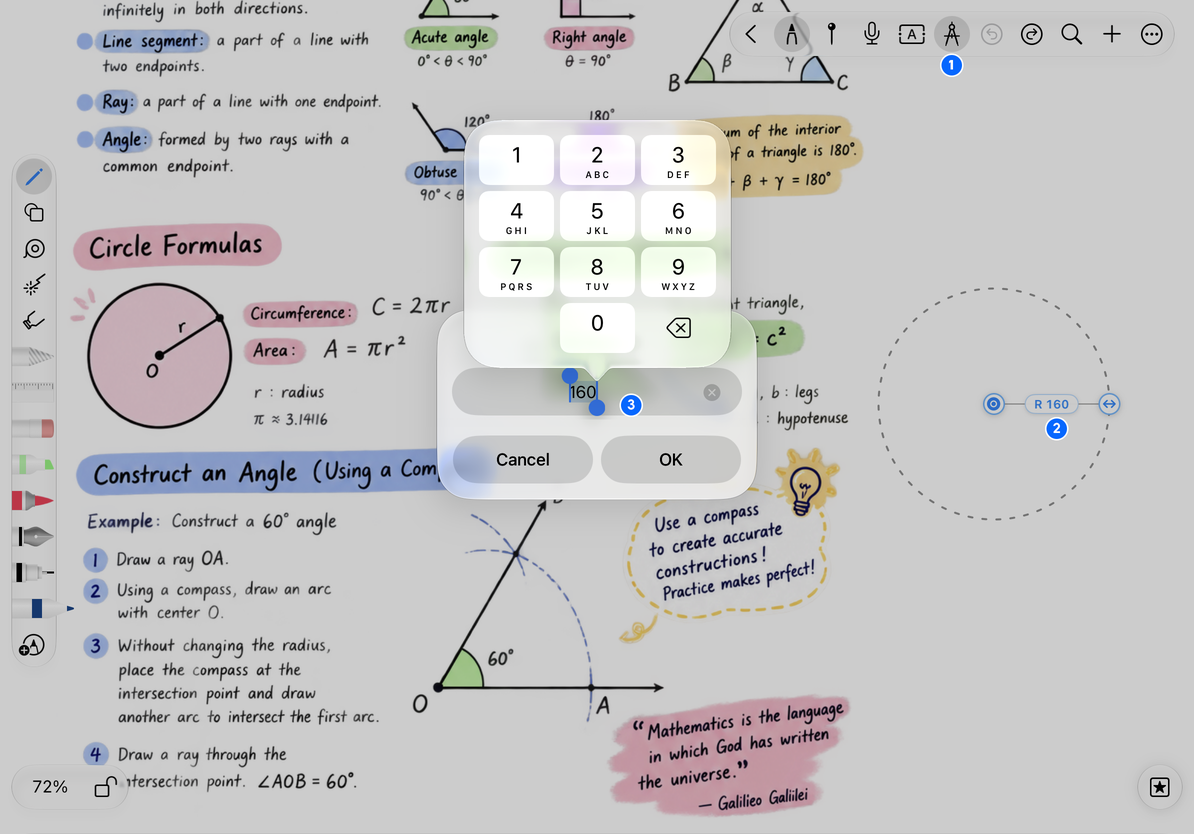
ป้อนรัศมีที่ระบุ
ปลดล็อคจุดศูนย์กลางวงกลมไว้ แล้วแตะค่ารัศมี เปิด ระบุรัศมี ป้อนจำนวนบวกแล้วแตะ ตกลง; แตะยกเลิกหากคุณไม่เปลี่ยนแปลง อินพุตจะถูกประมวลผลตามช่วงที่มีอยู่
ค่ารัศมีตรงนี้เป็นค่าสำหรับขนาดเรขาคณิตของผืนผ้าใบ และไม่ควรถือเป็นค่ารัศมีโดยตรงเป็นมิลลิเมตร/ซม. บนหน้าจอหรือบนกระดาษพิมพ์ เมื่อจำเป็นต้องมีขนาดทางกายภาพ ก็จำเป็นต้องมีการผสมผสานระหว่างขนาดหน้า การส่งออก และการตรวจสอบขนาดการพิมพ์ด้วย
ป้อนรัศมีที่ระบุ
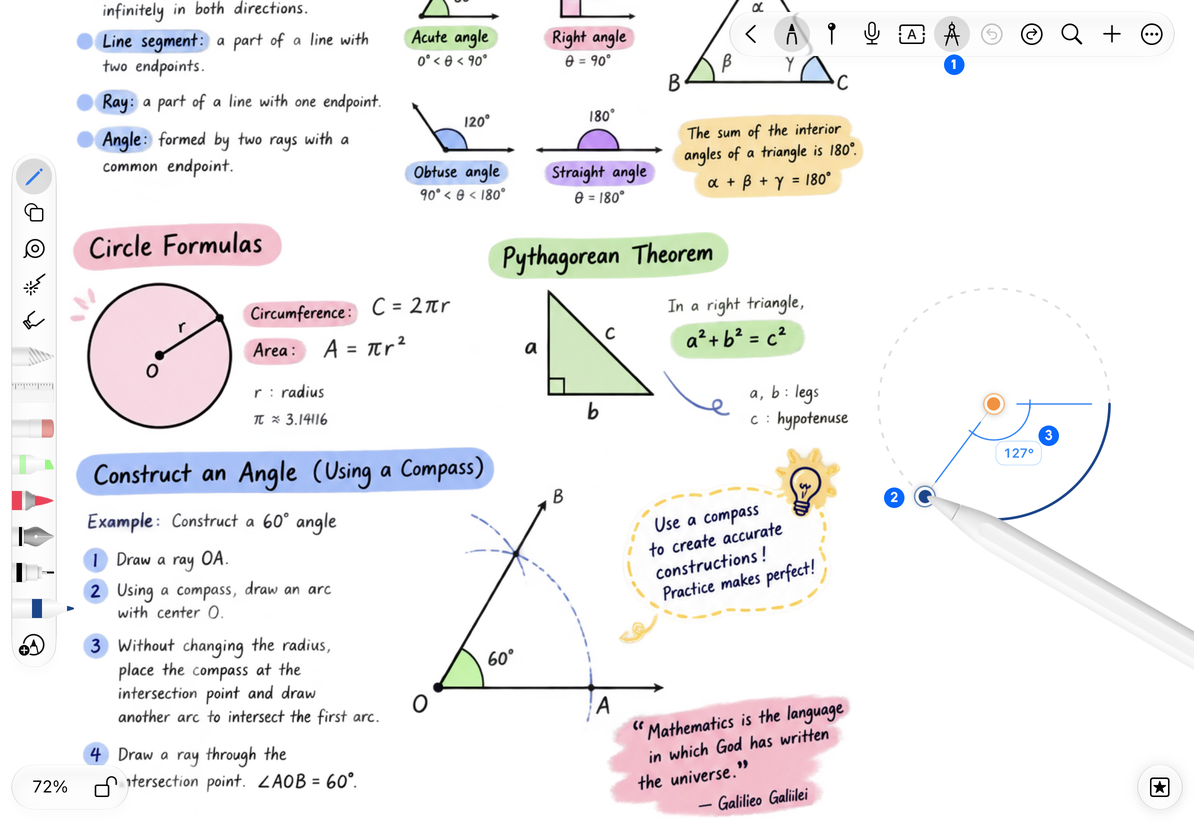
ล็อคจุดศูนย์กลางและวาดส่วนโค้ง
- ขั้นแรก ให้เลือกปากกาเขียนและตั้งค่าสีและความหนา
- แตะตัวควบคุมตรงกลางเพื่อล็อค ไอคอนตรงกลางจะกลายเป็น วงกลมสีส้มทึบ และลูกศรปรับรัศมีด้านนอกจะกลายเป็นจุดวาด
- ลากปลายด้านนอกของรูปวาดแล้วเลื่อนไปรอบๆ ศูนย์กลางของวงกลมในทิศทางที่ต้องการ
- ดูป้ายมุมแล้วปล่อยหลังจากถึงส่วนโค้งที่ต้องการ หมุนต่อไปจนครบวงกลมจนเกิดเป็นวงกลม
- หลังจากที่วาดเสร็จแล้ว ให้ใช้ เลิกทำ เพื่อย้อนกลับส่วนโค้งที่ไม่จำเป็น หรือใช้ บ่วงบาศ เพื่อแก้ไขลายเส้นที่เหลืออยู่
วงเวียนใช้รูปแบบปากกาที่เลือกล่าสุด แม้ว่าคุณจะเปลี่ยนไปใช้ บ่วงบาศ หรือยางลบ เครื่องมือเหล่านั้นจะไม่กลายเป็น "หมึก" ของวงเวียน หากต้องการเปลี่ยนสีควรเลือกหรือปรับปากกาเขียนก่อน
หลังจากยึดจุดศูนย์กลางของวงกลมแล้ว ให้ลากส่วนปลายของรูปวาด
เปลี่ยนตำแหน่งและปิด
แตะจุดศูนย์กลางวงกลมเพื่อปลดล็อค แล้วปรับรัศมีและทิศทาง การลากศูนย์กลางของวงกลมโดยตรงจะกลับสู่สถานะที่จัดเรียงใหม่ เมื่อเสร็จแล้ว ให้ปิดเครื่องมือจากจุดเข้าวงเวียน และลายมือที่คุณวาดจะยังคงอยู่
การลากปลายด้านนอกเพียงเปลี่ยนรัศมีโดยไม่ต้องวาดเส้น
ศูนย์กลางของวงกลมยังไม่คงที่
ไม่สามารถป้อนรัศมีได้
ปลดล็อคจุดศูนย์กลางและหยุดการวาดปัจจุบันก่อน
ต้องการรับวัตถุวงรีที่มีเส้นขอบที่กำหนดค่าได้
ใช้เครื่องมือรูปร่างสำหรับวัตถุวงรีที่แก้ไขได้ วงเวียนสร้างลายมือวงกลมและส่วนโค้ง
คำแนะนำที่เกี่ยวข้อง: คุณสมบัติปากกา · ไม้บรรทัดการวาดภาพ · เลือกลายมือ