
ส่งออกเอกสารหลายชุดพร้อมกัน
ใช้ตัวเลือกนี้เมื่อเลือกเอกสารคลังเอกสารหลายรายการหรือส่งออกโฟลเดอร์ รูปแบบที่ใช้ได้ขึ้นอยู่กับประเภทเอกสารจริงภายในส่วนที่เลือก รวมถึงโฟลเดอร์ที่ซ้อนกัน ชื่อโฟลเดอร์เพียงอย่างเดียวไม่ได้กำหนดตัวเลือก
เริ่มการส่งออกเป็นชุด
- เปิดตำแหน่งที่มีเอกสารเป้าหมายในคลังเอกสาร เปิดสถานะการเลือก และตรวจสอบเอกสารหรือโฟลเดอร์ที่ต้องการ
- ตรวจสอบช่วงการเลือก โดยเฉพาะอย่างยิ่งหากมีโฟลเดอร์ย่อยและเนื้อหาที่จะไม่ถูกส่งภายในโฟลเดอร์
- แตะ "ส่งออก" บนแถบเครื่องมือแบบแบตช์ คุณยังสามารถใช้การดำเนินการส่งออกในเมนูโฟลเดอร์ได้โดยตรงเพื่อส่งออกทั้งโฟลเดอร์
- เลือกวิธีการส่งออกจากรูปแบบที่มีอยู่ กรอกชื่อไฟล์เพื่อให้ระบุได้ง่าย จากนั้นแตะ "ส่งออก"
- รอให้การคัดลอก การแปลง และการรวมไฟล์เป็นแพ็กเกจเสร็จสิ้น ใช้ "ยกเลิก" ในการดำเนินการเมื่อไม่ต้องการอีกต่อไป และรอให้เสร็จสิ้นก่อนดำเนินการต่อ
- iPhone และ iPad บันทึกหรือส่งผลลัพธ์ผ่านแผงการแชร์ระบบ Mac เลือกตำแหน่งปลายทางและบันทึกลงในแผงบันทึกไฟล์ หลังจากบันทึก ให้ขยายแพ็คเกจเอาต์พุตหรือตรวจสอบรายการไฟล์ และตรวจสอบปริมาณด้วยช่วงการเลือกดั้งเดิม
เริ่มการส่งออกเป็นชุด
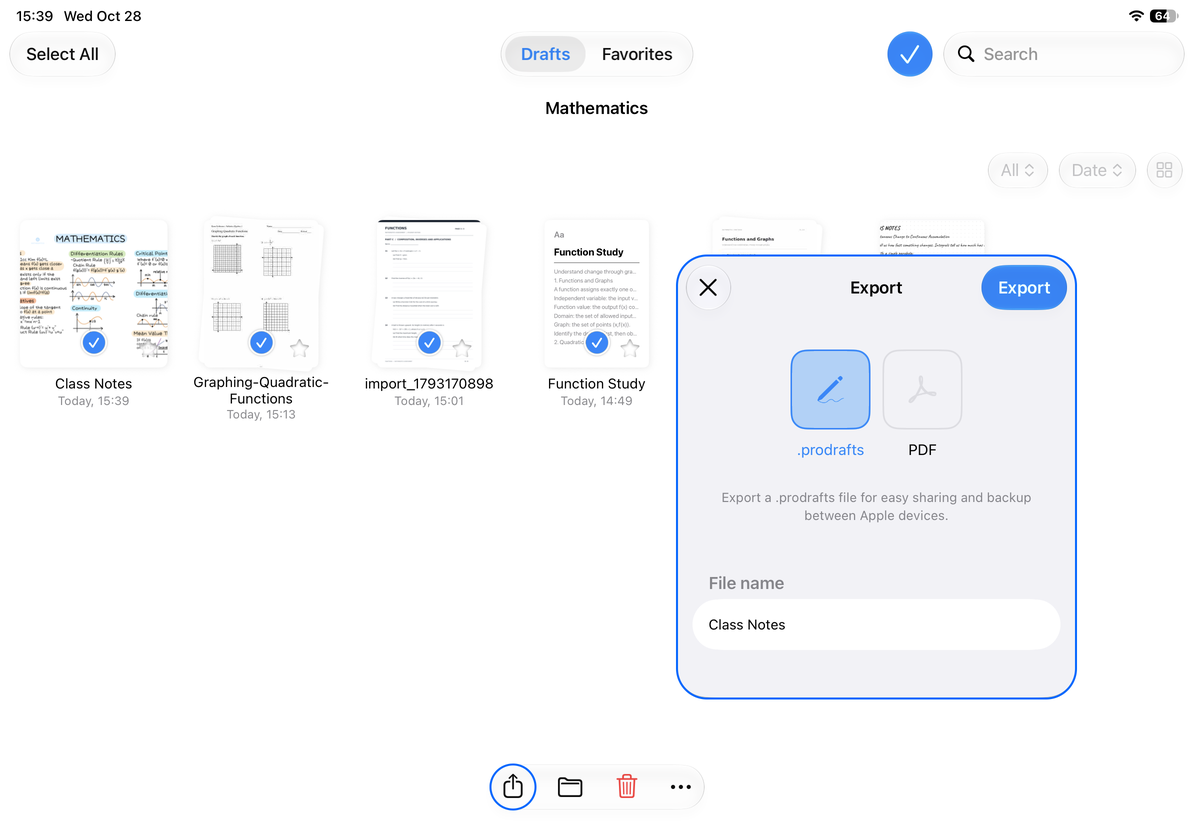
เหตุใดรายการรูปแบบจึงเปลี่ยนไป
| การเลือก | รูปแบบที่ส่งออกเป็นชุดได้ |
|---|---|
| การผสมผสานระหว่างเอกสารแบบไม่สิ้นสุด เอกสารแนวตั้ง โน้ตแบบแบ่งหน้า และเอกสารข้อความ รวมถึงโฟลเดอร์ที่มีประเภทผสม | Prodrafts, PDF |
| เฉพาะเอกสารข้อความ รวมถึงเอกสารทั้งหมดภายในโฟลเดอร์ที่เลือก | Prodrafts, PDF, HTML, Markdown, TXT, DOCX |
| ต้องใช้ภาพแคนวาสหรือหน้า | ส่งออกจากเอกสารแต่ละฉบับหรือหน้าที่เลือกแทน |
การเลือกรูปแบบจะขึ้นอยู่กับเอกสารจริงที่มีอยู่ ไม่ใช่เอกสารใดจะถูกเลือกก่อน หากคุณต้องการส่งออกชุด Markdown แต่ไม่มี Markdown อยู่ในรายการ ให้ตรวจสอบว่าโฟลเดอร์ที่เลือกมีโน้ตแบบแบ่งหน้าที่มี PDF เอกสารไม่สิ้นสุด หรือเอกสารแนวตั้ง ยกเลิกการเลือกที่ไม่ตรงกันแล้วเปิดการส่งออกอีกครั้ง
การส่งออกเป็นกลุ่มไม่แสดงตัวเลือกรวมพื้นหลังของหน้าและรวมคำอธิบายประกอบสำหรับ โน้ตแบบแบ่งหน้า แต่ละรายการ หากต้องการใช้การตั้งค่าการแสดงผลที่แตกต่างกันสำหรับแต่ละโน้ต ให้ ส่งออก PDF รูปภาพ หรือหน้าแยกกัน
การตรวจสอบหลังการส่งออก
จัดลำดับความสำคัญในการตรวจสอบจำนวนไฟล์ ชื่อ และไดเร็กทอรี จากนั้นเปิดสำเนาแต่ละประเภทอย่างน้อยหนึ่งชุดเพื่อดูเนื้อหา ชื่อซ้ำหรือโฟลเดอร์ย่อยที่มีชื่อเดียวกันจำเป็นต้องตรวจสอบเป็นพิเศษ คุณไม่สามารถตัดสินได้ว่าโครงสร้างภายในนั้นถูกต้องตามชื่อไฟล์แพ็คเกจเพียงอย่างเดียว รูปแบบเนทิฟมีไว้สำหรับการแก้ไขต่อ และ PDF มีไว้สำหรับการอ่านแบบคงที่ โปรดดู ส่งออก เอกสารข้อความ สำหรับสูตรและความแตกต่างของสื่อในเอาต์พุตข้อความ
เมื่อเกิดข้อผิดพลาด ให้เก็บผลลัพธ์ที่บันทึกไว้และเอกสารต้นฉบับไว้ และปฏิบัติตามคำแนะนำเมื่อล้มเหลวเพื่อแบ่งออกเป็นชุดย่อยแล้วลองอีกครั้ง หากไม่สามารถอ่านเอกสารบนคลาวด์ได้ อันดับแรกตรวจสอบให้แน่ใจว่าเอกสารนั้นเปิดได้ตามปกติบนอุปกรณ์นี้ หากต้องการสำเนาแยกต่างหากของทั้งคลังเอกสาร โปรดดูที่ การสร้างข้อมูลสำรอง
บทความนี้เป็นปัจจุบัน ณ วันที่ 12 ตุลาคม 2026 เมนูอาจแตกต่างกันไปตามอุปกรณ์และเวอร์ชัน