
สร้างตารางแคนวาสและแก้ไขเนื้อหา
มีให้เลือกใช้ในเอกสารแบบไม่สิ้นสุด เอกสารแนวตั้ง และโน้ตแบบแบ่งหน้า ตารางแคนวาสเป็นวัตถุที่สามารถวางตำแหน่งได้สำหรับการเปรียบเทียบ แผนงาน และข้อมูลที่จัดระเบียบ ไม่ใช่เครื่องคิดเลขสเปรดชีตและใช้การควบคุมที่แตกต่างจากตารางในเอกสารข้อความ
สร้างและวางตำแหน่งตาราง
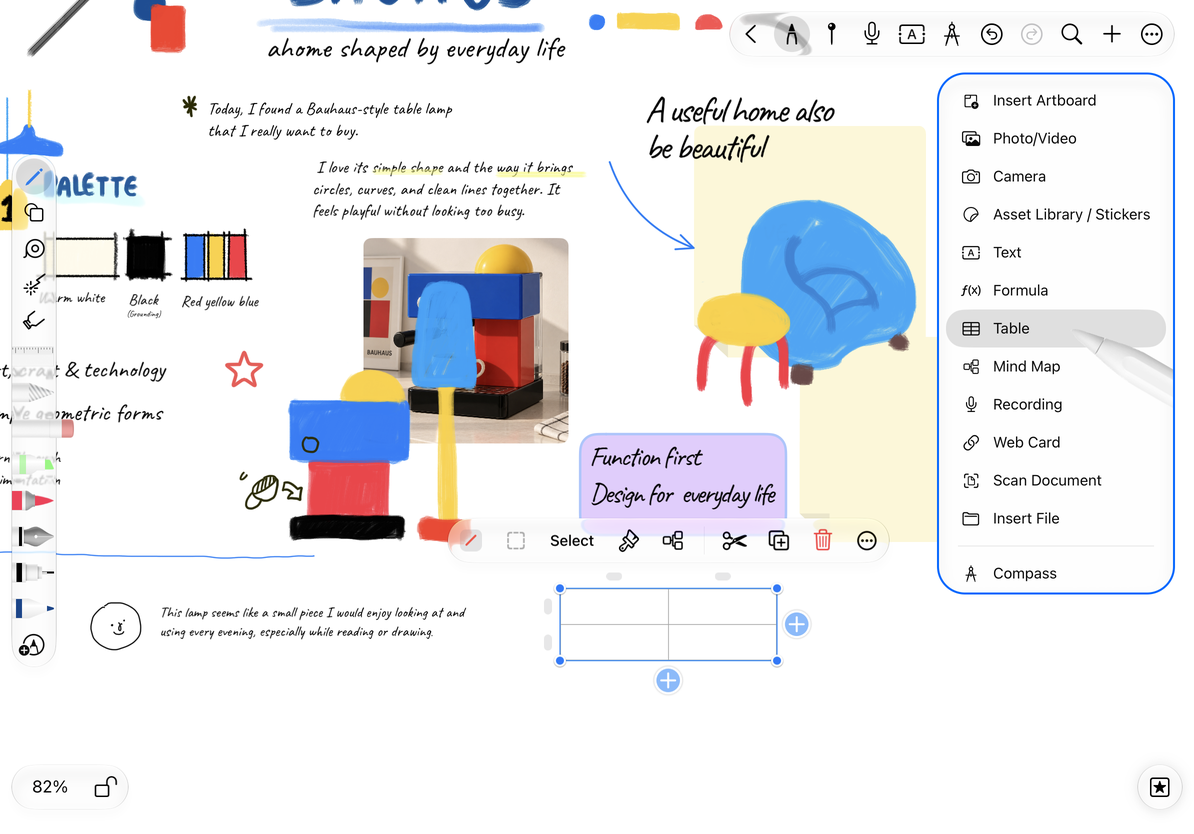
- ในโหมดแก้ไข ให้เลือก เพิ่ม → ตาราง ใช้ทางลัดของตารางในแถบเครื่องมือของคุณ หรือแตะพื้นที่ว่างค้างไว้เพื่อเปิดเมนู
- ตารางใหม่เริ่มต้นด้วย 2 แถว × 2 คอลัมน์
- เลือกทั้งตารางแล้วย้ายเข้าที่
- แตะเซลล์เพื่อแก้ไข เริ่มต้นด้วยส่วนหัวและแถวตัวอย่าง
การดำเนินการเพิ่มหลักในเอกสารแบบไม่สิ้นสุดและแนวตั้ง และการกดค้างบนผืนผ้าใบจะตรวจสอบสิทธิ์ Prodrafts Pro ปฏิบัติตามคำแนะนำสำหรับการดำเนินการอื่นๆ ในโน้ตแบบแบ่งหน้า ให้ไปที่หน้าที่ตั้งใจไว้ก่อน ตารางแคนวาสจะไม่กลายเป็นข้อความที่ไหลข้ามหน้าต่างๆ
เริ่มต้นด้วยโต๊ะขนาด 2×2
ป้อนและแก้ไขเนื้อหา
เลือกตาราง จากนั้นแตะเซลล์เพื่อป้อน แตะเซลล์อื่นเพื่อแก้ไข พิมพ์เสร็จแล้วแตะนอกตารางเพื่อกลับสู่แคนวาส หากต้องการเปลี่ยนคำเดียว ให้เลือกข้อความภายในเซลล์แทนที่จะล้างทั้งเซลล์
เคอร์เซอร์ข้อความ ช่วงเซลล์ที่ไฮไลท์ และกรอบตารางที่เลือกจะระบุสถานะการแก้ไขที่แตกต่างกัน พิมพ์ให้เสร็จก่อนย้ายตาราง เลือกช่วงเซลล์ก่อนที่จะใช้การจัดรูปแบบเป็นชุดหรือรวมเซลล์
เลือกหลายเซลล์
- แตะเซลล์เริ่มต้นค้างไว้ จากนั้นลากไปยังเซลล์สุดท้าย
- ปล่อยและตรวจสอบช่วงและเมนูที่ไฮไลต์
- ลากขอบจับเพื่อเลือกที่ปลายด้านใดด้านหนึ่งเพื่อขยายหรือลดช่วง
- ลากต่อไปใกล้กับขอบที่เลื่อนได้เพื่อให้มุมมองเลื่อนและเข้าถึงเซลล์ได้มากขึ้น
เมื่อเปิดใช้งานคุณสมบัติการช่วยสำหรับการเข้าถึงของระบบ เซลล์จะเสนอการดำเนินการเลือกและขอบจับการเลือกจะเสนอการปรับทิศทาง ใช้การดำเนินการที่ระบบประกาศเพื่อปรับช่วงโดยไม่ต้องลากกดแบบยาวเหมือนเดิม
เลือกช่วงเซลล์ที่อยู่ติดกัน
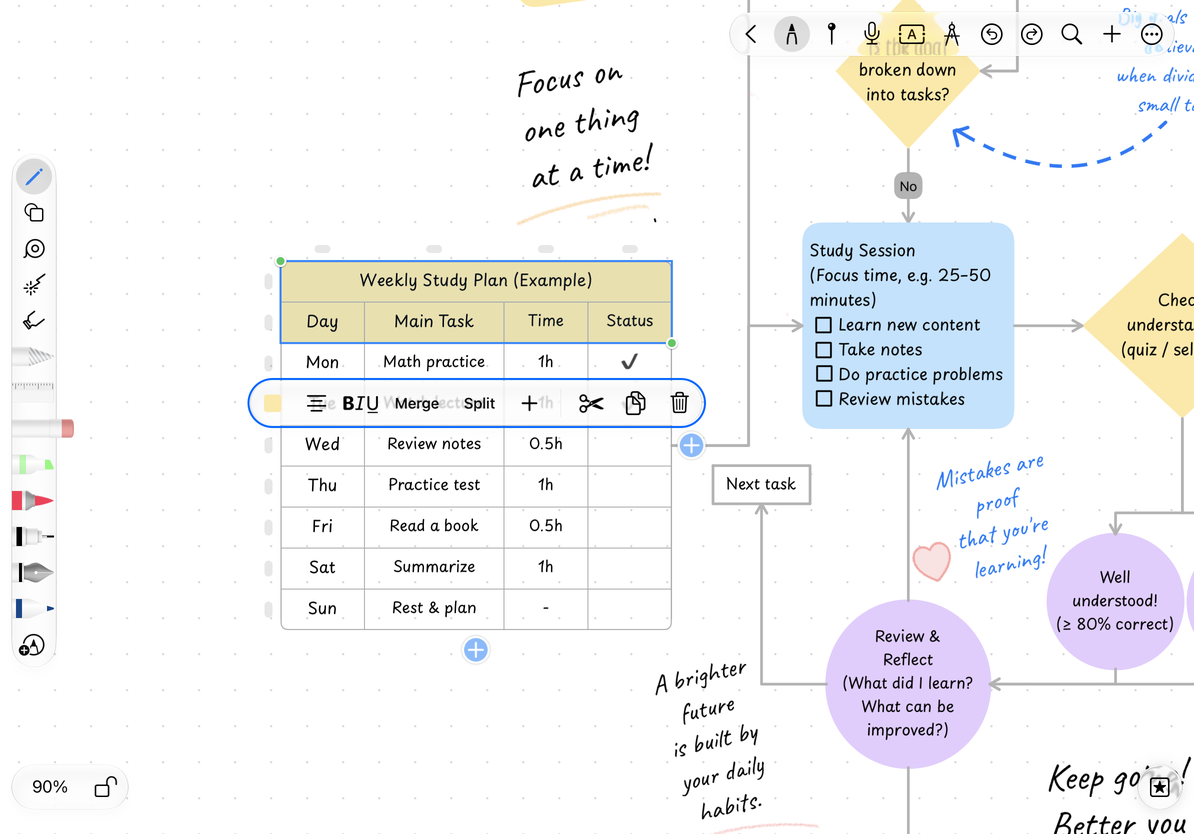
การแตะจะเลือกเฉพาะทั้งตาราง
เลือกตารางก่อน จากนั้นแตะเซลล์ที่ต้องการ
ฉันต้องการเปลี่ยนทั้งคอลัมน์
แตะเครื่องหมายที่ด้านบน สำหรับทั้งแถว ให้ใช้เครื่องหมายที่ด้านข้าง
ฉันต้องการผสานเซลล์หรือเปลี่ยนแถวและคอลัมน์
ตรวจสอบการเลือกก่อน จากนั้นทำตาม แถว คอลัมน์ และการผสาน
คำแนะนำที่เกี่ยวข้อง: โครงสร้างตาราง · รูปแบบและขนาดตาราง · ตาราง เอกสารข้อความ