
ใช้กระดาษโน้ตแบบพิมพ์และเขียนด้วยลายมือ
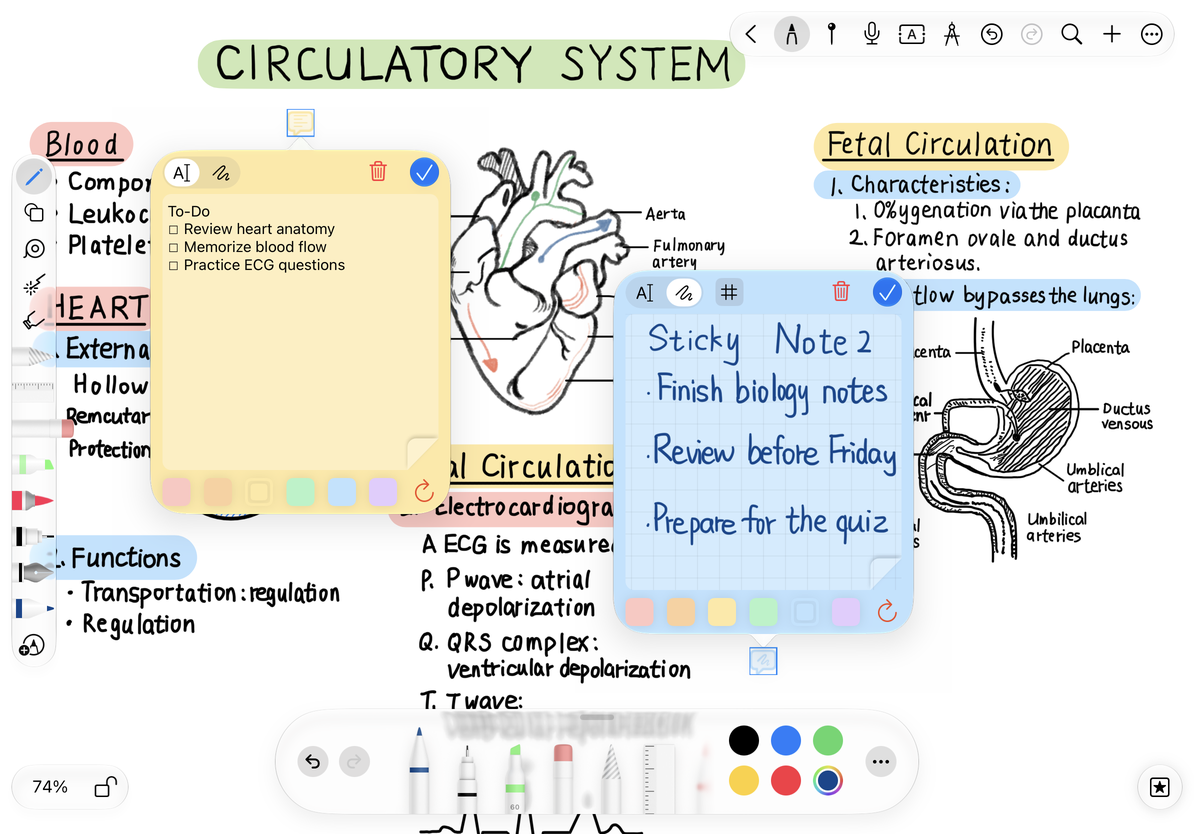
กระดาษโน้ต มีอยู่ในเอกสารแบบไม่สิ้นสุด, เอกสารแนวตั้ง และ โน้ตแบบแบ่งหน้า บน iPhone, iPad และ Mac ใช้สำหรับงาน คำอธิบายเพิ่มเติม หรือฉบับร่างสั้นๆ การสร้างรายการจากเมนูแตะค้างบนผืนผ้าใบต้องใช้ Prodrafts Pro การป้อนข้อมูลด้วยลายมือขึ้นอยู่กับเครื่องมือที่มีในอุปกรณ์ของคุณ
สร้างและกรอกบันทึกย่อช่วยเตือน
- แตะพื้นที่ว่างของผืนผ้าใบค้างไว้ ใน โน้ตแบบแบ่งหน้า ให้เปิดหน้าเป้าหมายก่อน
- เลือก โน้ตติดแปะ
- ในตัวแก้ไขบันทึกย่อช่วยเตือน ให้เลือกโหมดข้อความแล้วพิมพ์บางอย่าง เช่น “ทบทวนคำถามในชั้นเรียนภายในวันศุกร์”
- เลือกสี ปิดเครื่องมือแก้ไข และตรวจสอบบันทึกย่อบนแคนวาส
- เลือกเพื่อย้ายหรือเปิดโปรแกรมแก้ไขอีกครั้งเพื่อเปลี่ยนเนื้อหา
ข้อความและลายมือเป็นโหมดการแสดงผลสองโหมดของบันทึกย่อช่วยเตือนเดียวกัน โหมดการสลับจะแสดงเนื้อหาของโหมดนั้นในตัวแก้ไขและกำหนดลักษณะการแสดงบันทึกย่อบนผืนผ้าใบ
ใช้ลายมือและเส้นบอกแนวพื้นหลัง
สลับไปที่โหมดการเขียนด้วยลายมือเพื่อเขียนภายในบันทึกย่อ เลือกไม่มี เส้น จุด หรือตารางจากเมนูรูปแบบพื้นหลัง การตั้งค่าคำแนะนำเหล่านี้จะปรากฏเฉพาะในโหมดการเขียนด้วยลายมือเท่านั้น ใช้การแสดงตัวอย่างเพื่อตรวจสอบผลลัพธ์ จากนั้นกลับสู่การแก้ไขหากจำเป็น
ใช้ลายมือและเส้นบอกแนวพื้นหลัง
ล้างหรือลบบันทึกย่อช่วยเตือน
ล้าง ถาม ยืนยันการล้างเนื้อหาโน้ตติดแปะ ก่อน และเตือนว่าการดำเนินการนี้ไม่สามารถเลิกทำได้ การยืนยันจะล้างทั้งข้อความและลายมือ แม้ว่าจะมองเห็นได้เพียงโหมดเดียวก็ตาม หากต้องการเก็บเนื้อหาไว้ในโหมดใดโหมดหนึ่ง ให้ยกเลิกและเปลี่ยนโหมดเพื่อตรวจสอบก่อนดำเนินการต่อ
การลบบันทึกย่อช่วยเตือนจะลบวัตถุทั้งหมด การล้างข้อมูลจะทำให้เกิดกระดาษโน้ตเปล่าๆ ก่อนที่จะลบ ตรวจสอบให้แน่ใจว่าได้เลือกเฉพาะวัตถุที่ต้องการเท่านั้น อย่าพึ่งพา ยกเลิกการกระทำบนผืนผ้าใบ เพื่อย้อนกลับคำสั่งล้าง ที่ตัวแก้ไขบันทึกย่อทำเครื่องหมายไว้อย่างชัดเจนว่าไม่สามารถย้อนกลับได้
คำถามทั่วไป
เนื้อหาหายไปหลังจากเปลี่ยนโหมด
เปลี่ยนกลับไปสู่โหมดเดิม การเปลี่ยนโหมดการมองเห็นจะไม่ล้างเนื้อหาอื่น
ฉันอยากจะเขียนใหม่เพียงตอนเดียวเท่านั้น
เลือกและแก้ไขข้อความนั้นในโหมดข้อความ แทนที่จะล้างบันทึกย่อช่วยเตือนทั้งหมด
ฉันต้องการงานใน เอกสารข้อความ
ใช้ รายการงาน
คำแนะนำที่เกี่ยวข้อง: สติกเกอร์และเนื้อหาที่บันทึกไว้ · จัดเรียงเนื้อหาด้วยอาร์ตบอร์ด