
แทรกและแก้ไขตารางในเอกสารข้อความ
มีอยู่ในเอกสารข้อความบน iPhone, iPad และ Mac ตารางเหล่านี้ไหลไปตามข้อความ พวกเขาไม่ได้ใช้การปรับขนาด การหมุน หรือการควบคุมความกว้างของคอลัมน์แบบลากได้
แทรกตาราง
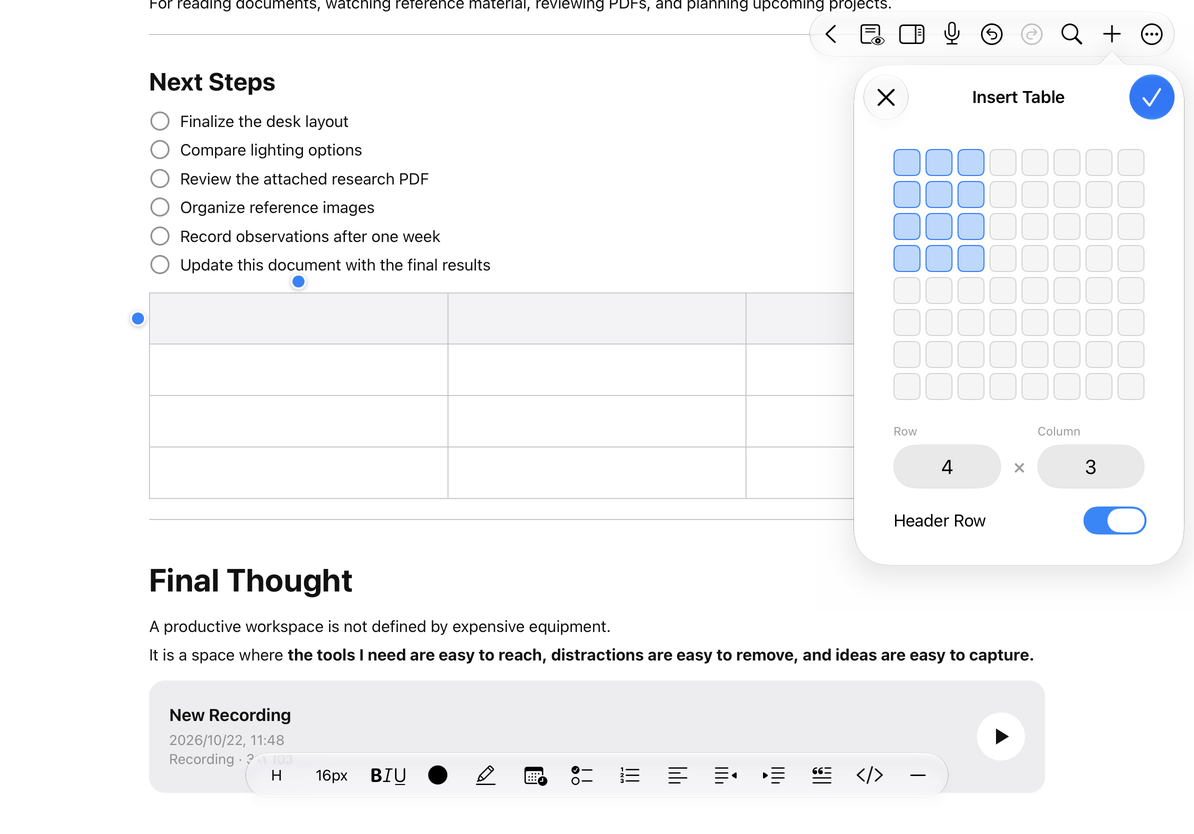
- วางเคอร์เซอร์ในตำแหน่งที่คุณต้องการวางตาราง เปิดเพิ่ม แล้วเลือก แทรกตาราง
- เลือกขนาดในตารางหรือใช้ตัวควบคุมแถวและคอลัมน์
- เลือกว่าจะรวมส่วนหัว ตรวจสอบตัวอย่าง และยืนยันหรือไม่
- แตะเซลล์เพื่อป้อนเนื้อหา
เครื่องมือเลือกการสร้างมี 1–8 แถวและ 1–8 คอลัมน์ คุณสามารถเพิ่มเพิ่มเติมได้ในภายหลังผ่านเมนูแถวและคอลัมน์ การยกเลิกตัวเลือกจะไม่แทรกตารางว่าง
แทรกตาราง
เปลี่ยนแถว คอลัมน์ และส่วนหัว
แตะภายในเซลล์เพื่อแสดงขอบจับแถวและคอลัมน์ที่ขอบตาราง จากนั้นเปิดเมนูของขอบจับที่เกี่ยวข้อง การกระทำของแถวจะเพิ่มด้านบนหรือด้านล่างหรือลบแถว การกระทำของคอลัมน์จะเพิ่มทางซ้ายหรือขวาหรือลบคอลัมน์ เมนูตารางยังสลับแถวส่วนหัวหรือลบทั้งตาราง
ตรวจสอบตำแหน่งของเซลล์ที่ใช้งานอยู่ก่อนที่จะเพิ่ม และตรวจสอบข้อมูลที่ได้รับผลกระทบก่อนที่จะลบ ใช้เลิกทำทันทีหลังจากการลบโดยไม่ตั้งใจ หากต้องการล้างเฉพาะข้อความ ให้แก้ไขภายในเซลล์แทนที่จะลบแถวออก
ผสานและแยกเซลล์
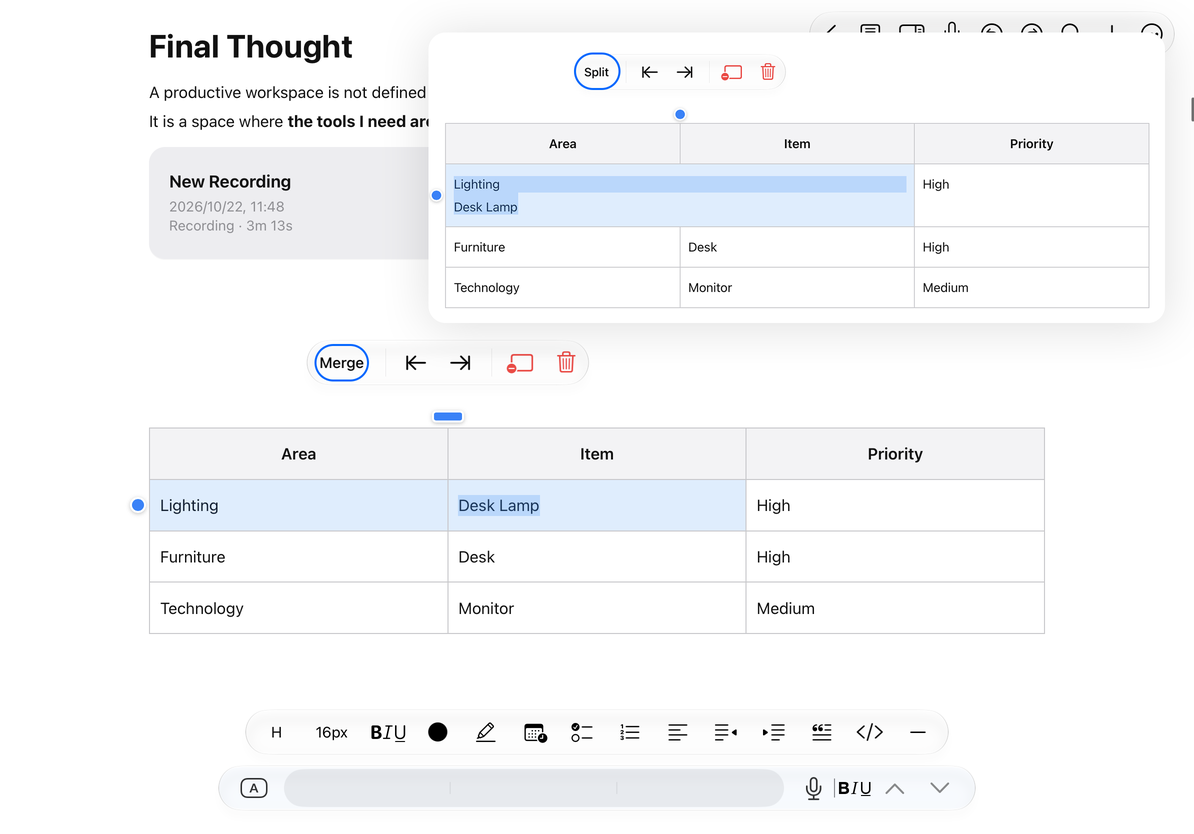
เลือกเซลล์ที่อยู่ติดกันเพื่อให้การเลือกตารางครอบคลุมช่วงที่ต้องการ จากนั้นเปิดเมนูของตัวจับแถวหรือคอลัมน์ รวม ปรากฏขึ้นสำหรับช่วงที่สามารถรวมเข้าด้วยกันได้ แยก ปรากฏขึ้นสำหรับเซลล์ที่ผสานแล้วซึ่งสามารถแยกได้ ตรวจสอบข้อความและตารางหลังจากนั้น และแก้ไขข้อผิดพลาดใดๆ
ผสานและแยกเซลล์
คำถามทั่วไป
การผสานหายไป
เลือกหลายเซลล์ที่สามารถผสานเข้าด้วยกันได้ การเลือกข้อความภายในเซลล์ไม่เหมือนกับการเลือกหลายเซลล์
ฉันไม่สามารถลากความกว้างของคอลัมน์ได้
ตารางเอกสารข้อความไม่มีการลากความกว้างคอลัมน์แบบแคนวาส ลองใช้คอลัมน์น้อยลงหรือปรับเนื้อหา
ตารางสามารถคำนวณอัตโนมัติได้หรือไม่?
ตารางเหล่านี้จัดระเบียบข้อความ ไม่ใช่เครื่องคำนวณสูตรสเปรดชีต
คำแนะนำที่เกี่ยวข้อง: การจัดรูปแบบข้อความ, ส่งออกเอกสารข้อความ