
ดูและล้างแคชรูปภาพ
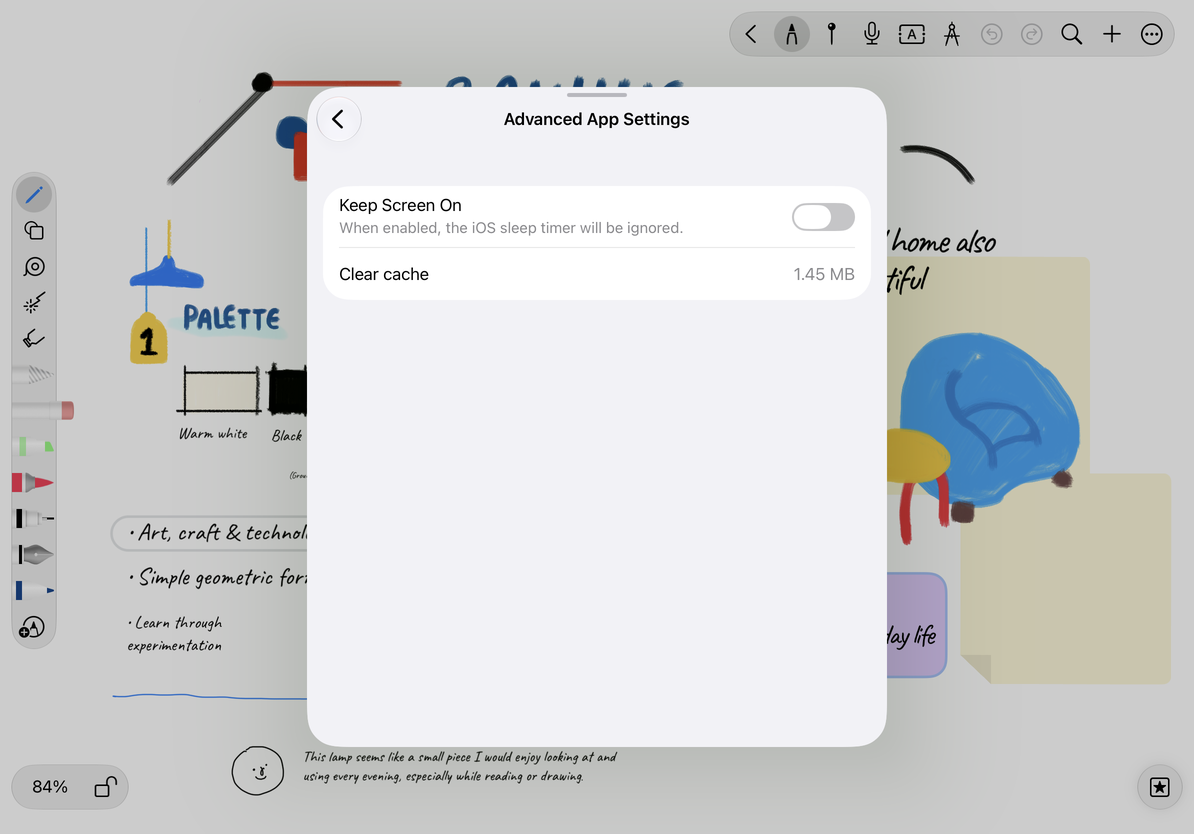
การจัดการแคชรูปภาพใช้กับทั้งแอป เปิด การตั้งค่าเพิ่มเติม → การตั้งค่าแอปขั้นสูง → ล้างแคช แคชการแสดงรูปภาพที่ใช้ร่วมกันซึ่งใช้กับเอกสารทั้งสี่ประเภทอาจได้รับผลกระทบ
ตรวจสอบและล้างแคช
- เปิด การตั้งค่าเพิ่มเติม ของเอกสาร จากนั้นเปิด ตั้งค่าขั้นสูงของแอป
- ค้นหา ล้างแคช และตรวจสอบขนาดที่แสดงเป็น MB หรือ GB
- แตะ ล้างแคช เมื่อคุณพร้อม สิ่งนี้จะเริ่มเคลียร์ทันที มันไม่เพียงแค่เปิดหน้าจอข้อมูลเท่านั้น
- รอข้อความแสดงความสำเร็จ ขนาดที่แสดงจะรีเฟรช
- เปิดเอกสารตัวอย่างที่มีรูปภาพแล้วปล่อยให้โหลดซ้ำ แคชอาจเพิ่มขึ้นอีกครั้งเมื่อคุณเรียกดูต่อ
ตรวจสอบและล้างแคชรูปภาพ
เคลียร์อะไร?
วิธีนี้จะล้างข้อมูลแคชรูปภาพที่สามารถสร้างใหม่ได้ ขนาดที่แสดงไม่ใช่ขนาดของคลังเอกสารทั้งหมด จะไม่ล้างบันทึกหรือลบไฟล์แนบรูปภาพต้นฉบับ วิดีโอ การบันทึก หรือข้อมูล iCloud
เมื่อคุณดูภาพอีกครั้ง แอพอาจอ่านหรือสร้างข้อมูลที่แคชไว้ใหม่ การแสดงครั้งแรกอาจใช้เวลานานกว่า และขนาดแคชอาจเพิ่มขึ้นในไม่ช้าหลังจากการเคลียร์ หากต้องการเพิ่มพื้นที่ว่างให้กับไฟล์ขนาดใหญ่อย่างถาวร ให้ระบุเอกสารที่เกี่ยวข้องและไฟล์แนบจริงก่อน แล้วจึงทำการสำรองข้อมูล การล้างแคชซ้ำๆ ไม่ใช่วิธีที่เชื่อถือได้ในการวินิจฉัยปัญหาการจัดเก็บข้อมูล
คำถามทั่วไป
หากขนาดไม่ลดลงมากนักให้ตรวจสอบว่าข้อความแสดงความสำเร็จปรากฏขึ้นแล้วจึงออกจากหน้าและเปิดใหม่อีกครั้ง การดูภาพสามารถสร้างแคชเพิ่มเติมได้ในเวลาเดียวกัน ขนาดรวมของแอปในการตั้งค่าที่จัดเก็บข้อมูลของระบบอาจไม่ลดลงตามจำนวนที่เท่ากัน
หากรูปภาพหายไปชั่วคราวหลังจากนั้น ให้รอให้โหลดซ้ำและตรวจสอบว่าสามารถเข้าถึงเอกสารและเนื้อหาบนคลาวด์ได้หรือไม่ อย่าลบเอกสารต้นฉบับเพื่อ “แก้ไขแคช” หากรูปภาพเดิมยังคงหายไป ให้เก็บเอกสารและ รับความช่วยเหลือ รวมถึงหน้าที่ได้รับผลกระทบและเวลาที่เกิดขึ้น
ใช้ สร้างข้อมูลสำรอง เพื่อรักษาข้อมูลทั้งหมดของคุณ หากต้องการหยุดการซิงค์บนคลาวด์ โปรดดูที่ ปิดการซิงค์และเก็บข้อมูลในเครื่อง การดำเนินการนั้นมีขอบเขตที่แตกต่างจากการล้างแคชรูปภาพ
บทความนี้เป็นปัจจุบัน ณ วันที่ 12 ตุลาคม 2026 เมนูอาจแตกต่างกันไปตามอุปกรณ์และเวอร์ชัน