
Afficher et vider le cache d'images
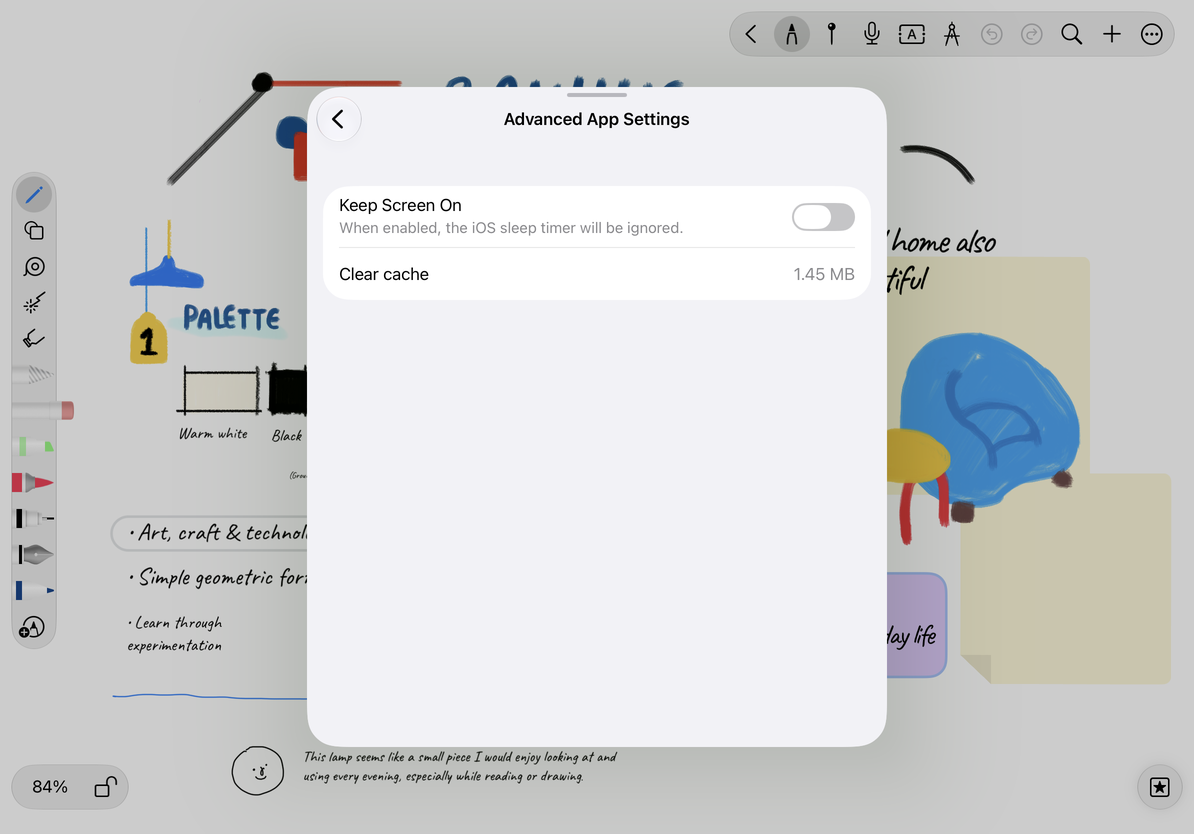
La gestion du cache d'images s'applique à l'ensemble de l'application. Ouvrez Plus de paramètres → Paramètres avancés de l'application → Vider le cache. Le cache d'affichage des images partagées utilisé par les quatre types de documents peut être affecté.
Vérifiez et videz le cache
- Ouvrez le Plus de réglages d'un document, puis Réglages avancés de l’application.
- Recherchez Vider le cache et vérifiez la taille affichée en Mo ou en Go.
- Appuyez sur Vider le cache lorsque vous êtes prêt. Cela commence à s'effacer immédiatement ; il n'ouvre pas seulement un écran d'information.
- Attendez le message de réussite. La taille affichée sera actualisée.
- Ouvrez un exemple de document avec des images et laissez-les se recharger. Le cache peut s'agrandir à nouveau au fur et à mesure que vous continuez à naviguer.
Vérifiez et videz le cache des images
Qu'est-ce qui est effacé ?
Cela efface les données du cache d'images reconstructibles. La taille affichée n'est pas la taille de la bibliothèque entière. Il n'efface pas les notes ni ne supprime les pièces jointes d'images, les vidéos, les enregistrements ou les données iCloud d'origine.
Lorsque vous visualisez à nouveau les images, l'application peut lire ou régénérer les données mises en cache. Le premier affichage peut prendre plus de temps et la taille du cache peut augmenter peu de temps après la suppression. Pour libérer définitivement l'espace occupé par les fichiers volumineux, identifiez d'abord les documents pertinents et les pièces jointes réelles et effectuez une sauvegarde. Vider le cache à plusieurs reprises n'est pas un moyen fiable de diagnostiquer les problèmes de stockage.
Questions courantes
Si la taille ne diminue pas beaucoup, vérifiez que le message de réussite est apparu, puis quittez la page et rouvrez-la. La visualisation d'images peut créer davantage de cache en même temps. La taille totale de l’application dans les paramètres de stockage système peut ne pas diminuer du même montant.
Si une image est temporairement manquante par la suite, attendez qu'elle se recharge et vérifiez que le document et le contenu cloud sont accessibles. Ne supprimez pas le document original pour « réparer le cache ». Si la même image reste manquante, conservez le document et obtenir de l'aide, y compris la page concernée et la date à laquelle cela s'est produit.
Utilisez Créer une sauvegarde pour conserver l'intégralité de vos données. Pour arrêter la synchronisation cloud, consultez Désactiver la synchronisation et conserver les données locales ; cette action a une portée différente de celle de vider le cache d’images.
Cet article est à jour au 12 octobre 2026 ; les menus peuvent varier selon les appareils et les versions.