
Personnaliser la barre d'outils
Disponible en documents infinis, documents verticaux, notes paginées et documents texte. Chaque type enregistre sa propre disposition de barre d'outils de raccourcis. Ces paramètres affectent la barre d'outils supérieure, et non l'ordre des stylets, gommes ou autres outils dans la zone des stylets.
Ajouter et organiser des actions communes
- Ouvrez le type de document que vous souhaitez configurer, appuyez sur ++ en haut et choisissez Modifier la barre d'outils.
- Consultez Dans la barre d’outils et Actions disponibles. Le premier groupe est déjà affiché en haut ; le second contient des actions que vous pouvez ajouter.
- Appuyez sur Ajouter à côté d'une action, telle qu'une calculatrice, des images ou un autre outil d'insertion pris en charge par ce type de document.
- Faites glisser les poignées de réorganisation dans le premier groupe pour placer en premier les actions fréquemment utilisées.
- Supprimez les actions que vous ne souhaitez pas en haut. Cela ne supprime pas le contenu de la note et l'action reste disponible dans le menu correspondant.
- Fermez le panneau et vérifiez la barre d'outils. Essayez une action nouvellement ajoutée pour confirmer sa position et son objectif.
Ajouter et organiser les actions de la barre d'outils
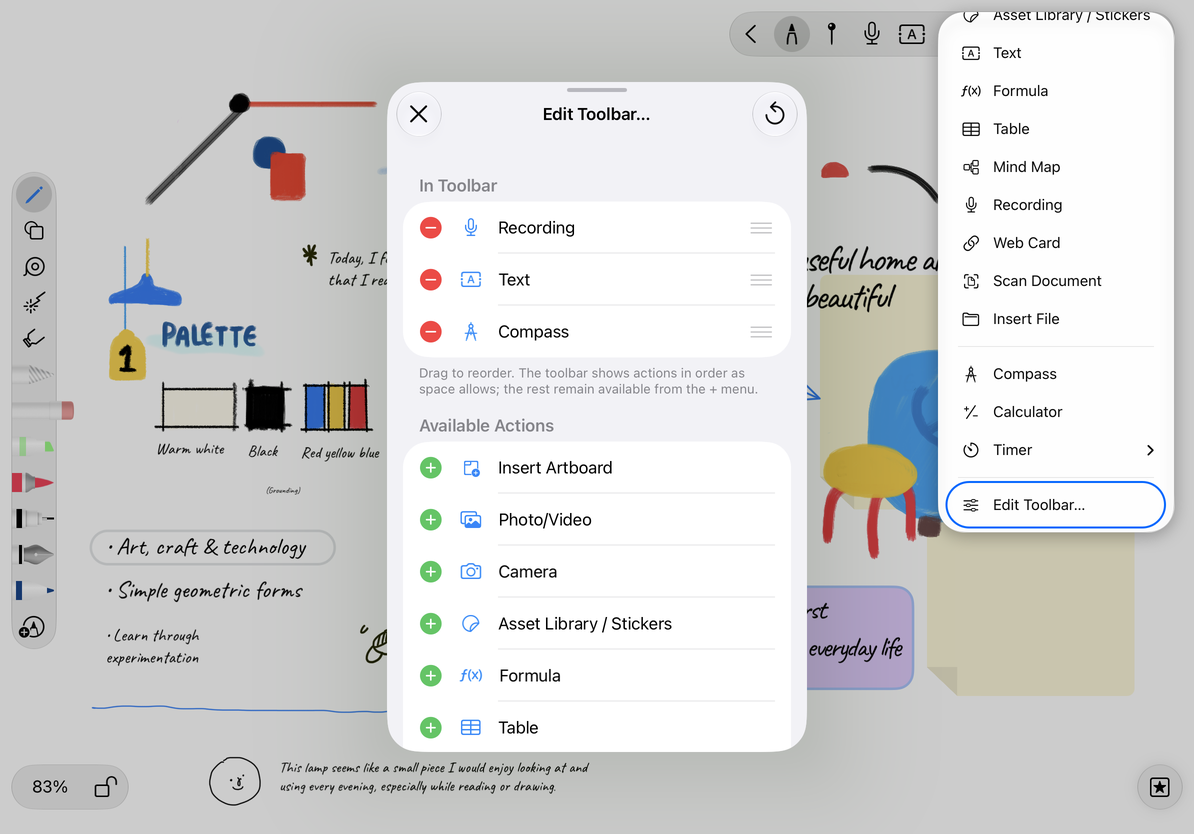
Largeur de la fenêtre et type de document
La barre d'outils affiche autant d'éléments que nécessaire, dans l'ordre que vous avez choisi. Le reste reste sous ++. La rotation de l'appareil ou le rétrécissement de la fenêtre peuvent déplacer certains raccourcis vers le menu ; cela ne signifie pas nécessairement que la configuration a été perdue. Mettez vos actions les plus utilisées en premier.
Les documents infinis et verticaux partagent de nombreux outils mais enregistrent leurs mises en page séparément. Les notes paginées peuvent proposer l'insertion d'une page, tandis que les documents texte ont leurs propres actions. Configurez chaque type de document séparément si vous souhaitez modifier sa mise en page.
Restaurer les valeurs par défaut ou vérifier les actions indisponibles
Choisissez Réinitialiser la barre d’outils dans le panneau de configuration pour restaurer les actions et l'ordre par défaut pour le type de document actuel. Vous pouvez ensuite ajouter à nouveau vos actions les plus utilisées.
Si une action n'est pas disponible ou ne peut pas être ajoutée, vérifiez si l'appareil et le type de document la prennent en charge. Les actions dépendant de la caméra, par exemple, peuvent ne pas être disponibles sur Mac. La personnalisation de la barre d'outils modifie l'endroit où une action apparaît, et non son appareil, son type de document ou les exigences de Prodrafts Pro.
Pour connaître la visibilité ou l'emplacement du stylo, consultez Apparence de l'application et maintien de l'écran éveillé et le guide du stylo. Pour connaître le côté sur lequel les panneaux de liste apparaissent, voir Position et présentation du panneau.
Cet article est à jour au 12 octobre 2026 ; les menus peuvent varier selon les appareils et les versions.