
Rechercher des noms et utiliser les favoris
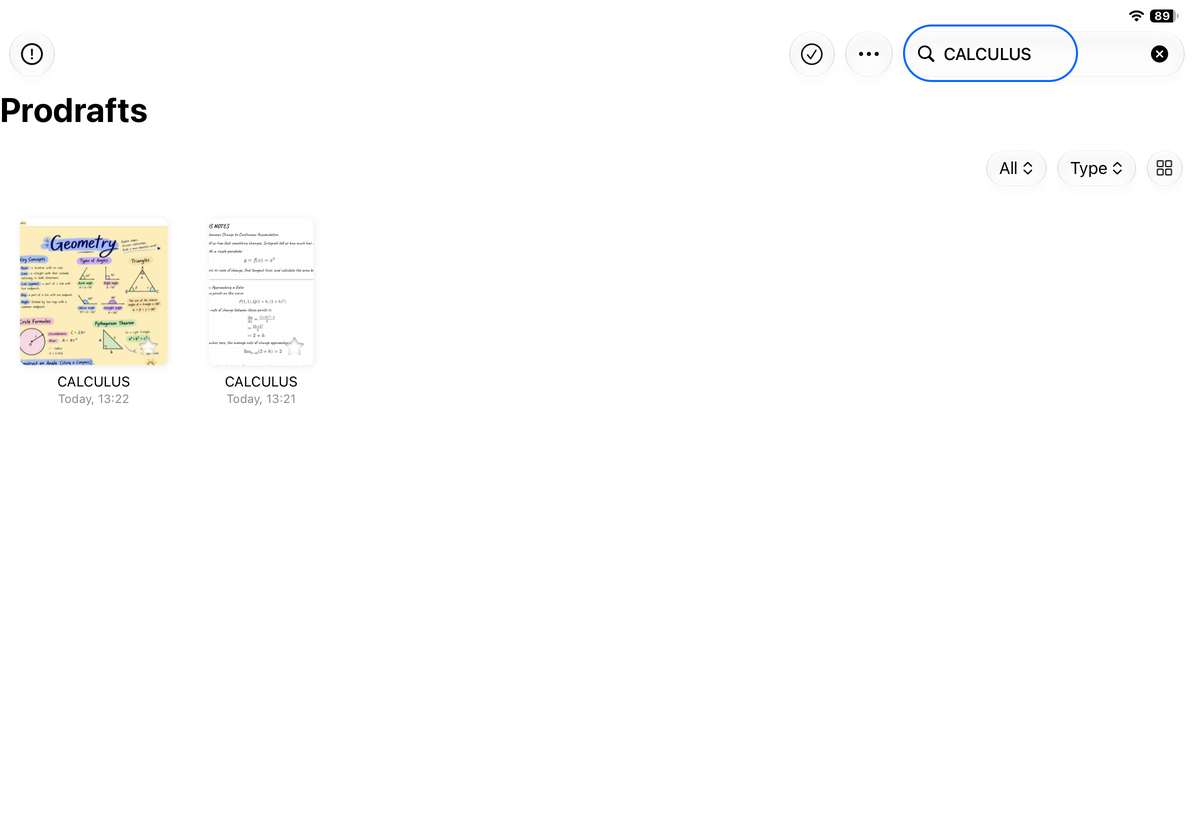
Recherchez par nom pour trouver une note nommée. Utilisez les Favoris pour accéder rapidement aux documents que vous ouvrez souvent. Vous pouvez combiner les deux, mais la recherche par nom de bibliothèque est distincte de la recherche dans un document.
Rechercher par nom
- Ouvrez le champ de recherche de la bibliothèque.
- Saisissez une partie du nom, par exemple « Math » ou « Réunion ».
- Recherchez le document dans les résultats et appuyez sur pour l'ouvrir.
- Effacez le champ ou quittez la recherche pour revenir à la liste normale.
La recherche de nom dans la bibliothèque normale couvre plusieurs dossiers, vous n'avez donc pas besoin d'ouvrir chaque dossier à tour de rôle. Il correspond aux noms de documents, pas au corps du texte : une note contenant « Réunion » uniquement dans son contenu ne sera pas trouvée par cette recherche.
Vous n'avez pas besoin de saisir le nom complet ni de faire correspondre sa majuscule. Si vous voyez moins de résultats que prévu, vérifiez le filtre de type.
Rechercher par nom de document
Ajouter des documents aux favoris
- Appuyez sur Sélectionner dans la bibliothèque.
- Sélectionnez un ou plusieurs documents fréquemment utilisés.
- Ouvrez Plus → Ajouter aux Favoris.
- Ouvrez Favoris et vérifiez que les documents apparaissent.
Les favoris fournissent des raccourcis vers les documents originaux ; ils ne créent pas de copies. La modification via les Favoris modifie le document original.
Supprimer des documents des favoris
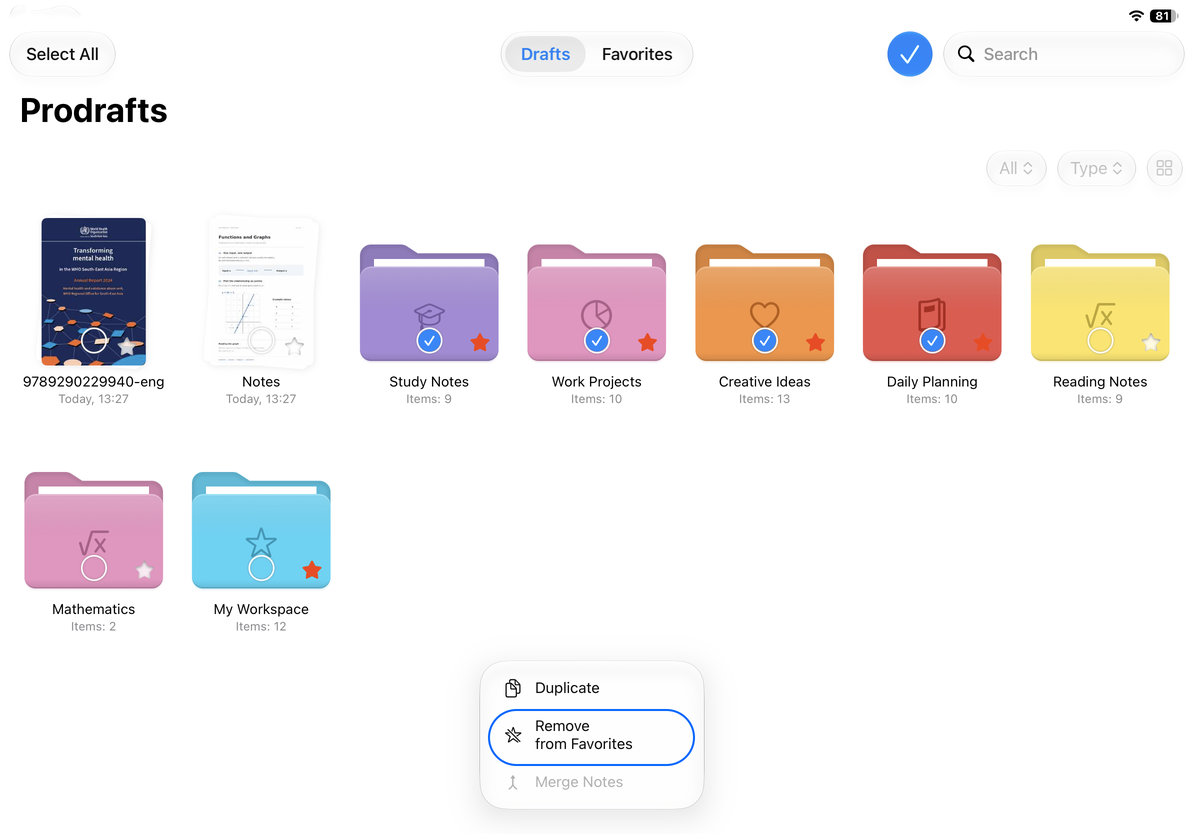
- Accédez au mode de sélection dans les Favoris ou la bibliothèque.
- Sélectionnez les documents que vous souhaitez supprimer des Favoris.
- Ouvrez Plus → Retirer des favoris.
Si certains éléments sélectionnés ne sont pas favoris, le menu peut afficher à la place Ajouter aux favoris. Pour supprimer des favoris, sélectionnez uniquement les éléments déjà favoris. La suppression d'un favori ne supprime pas le document ; il reste dans son dossier.
Retirer des favoris
Rechercher dans les favoris
La recherche dans les Favoris ne fait correspondre les noms que parmi vos favoris. Si le document n'est pas favori, recherchez plutôt la bibliothèque normale. Aucun résultat dans les Favoris ne signifie pas que la note est manquante.
Les filtres de type peuvent affiner davantage ces résultats. Pour vérifier à nouveau tous les favoris, choisissez Tous et effacez le champ de recherche.
Questions courantes
Je me souviens d'un mot dans la note mais pas de son nom
La recherche par nom de bibliothèque ne recherche pas tout le contenu du document. Utilisez la date, le type ou le dossier pour rechercher des documents probables, puis recherchez-y :
- Rechercher le contenu du canevas
- Rechercher des PDF, des écritures manuscrites et du texte
- Rechercher et remplacer dans le texte
- Rechercher des enregistrements et des transcriptions
Un document renommé restera-t-il dans les Favoris ?
Oui. Le favori pointe vers le même document. Recherchez son nouveau nom ; vous n'avez pas besoin de créer une copie.
Je ne trouve pas de note supprimée
La bibliothèque normale et les Favoris n'affichent pas les éléments dans la Corbeille. Vérifiez Corbeille pour les documents qui peuvent encore être restaurés.