
Reconnaître l'écriture manuscrite et la convertir en texte
Cette fonctionnalité fonctionne avec les traits manuscrits dans les documents infinis, les documents verticaux et les notes paginées. Il ne convertit pas le texte en images, le PDF sous-jacent ou les zones de texte saisies.
Activer la reconnaissance de l'écriture manuscrite
Ouvrez Plus → Reconnaissance et recherche d'écriture manuscrite et activez la reconnaissance du type de note que vous utilisez. Les documents Infini et Vertical partagent un ensemble de paramètres ; Les notes paginées ont des paramètres distincts. Activer l’un n’active pas l’autre.
Les résultats dépendent des langues et des fonctionnalités prises en charge par votre appareil, ainsi que de la clarté avec laquelle vous écrivez. Commencez par une ou deux lignes clairement espacées dans la même langue et vérifiez le résultat avant de convertir des passages plus longs.
Copier le texte reconnu
- Sélectionnez l'outil Lasso. Si nécessaire, choisissez Écriture manuscrite uniquement dans ses propriétés.
- Encerclez l’écriture manuscrite que vous souhaitez convertir.
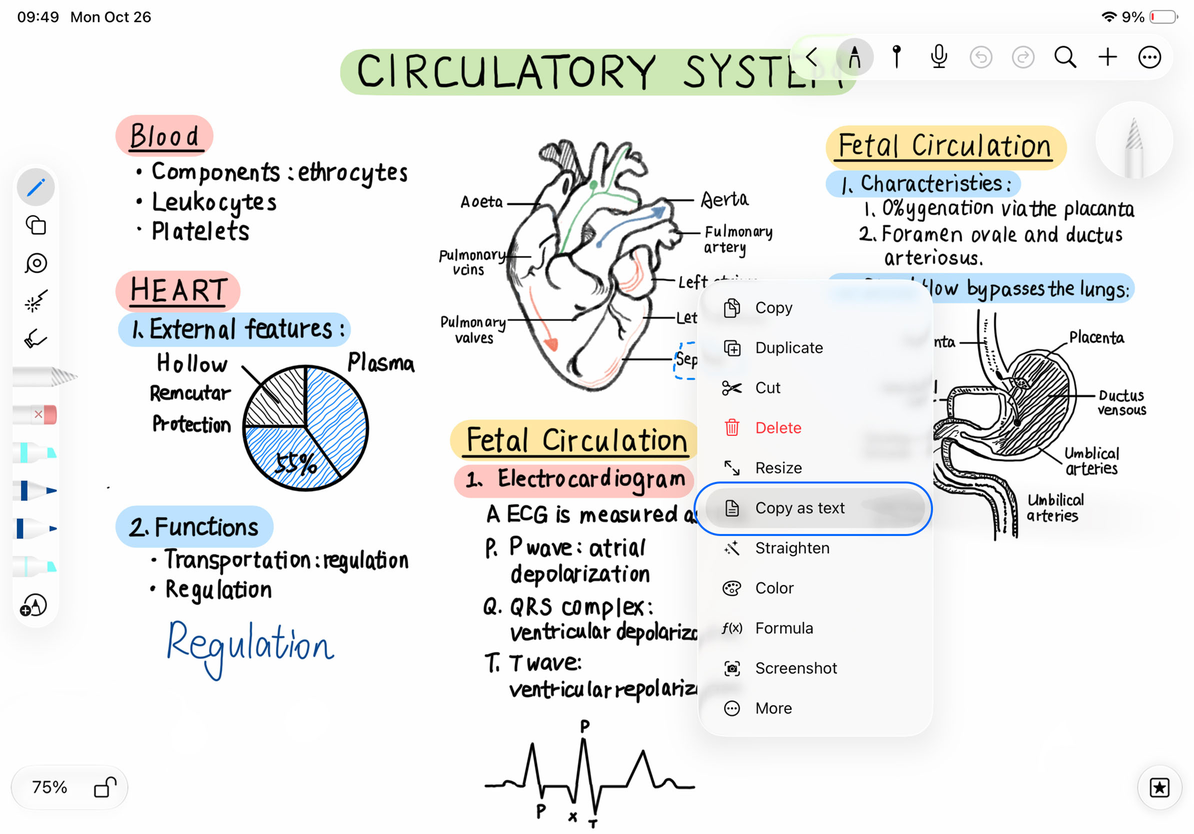
- Appuyez sur Copier comme texte dans le menu de sélection.
- Lorsque le message confirme que le texte a été copié dans le presse-papiers, collez-le dans une zone de texte, un document ou un autre champ de texte et vérifiez-le.
La copie laisse l'écriture manuscrite originale sur la toile. Portez une attention particulière à la ponctuation, aux sauts de ligne, aux chiffres et aux caractères qui se ressemblent.
Copier l'écriture manuscrite sélectionnée sous forme de texte
Remplacer l'écriture manuscrite par une zone de texte
Une fois la reconnaissance réussie, le bref message de résultat inclut Remplacer la sélection. Conservez l'écriture manuscrite originale sélectionnée et appuyez sur ce bouton pour supprimer les traits sélectionnés et insérer une zone de texte contenant le texte reconnu dans la même zone.
Vous pouvez ensuite modifier le texte et ajuster sa police, sa taille et sa position. Le texte tapé a un espacement différent de celui de l'écriture manuscrite, de sorte que les caractères individuels peuvent ne pas s'aligner avec les traits d'origine. Si vous remplacez le mauvais contenu, utilisez Annuler immédiatement. Pour extraire du texte tout en conservant l'écriture manuscrite, copiez-le sans choisir Remplacer la sélection.
Questions courantes
Copier car le texte est manquant dans le menu
Vérifiez que la reconnaissance est activée pour le type de note actuel et que la sélection Lasso contient une écriture manuscrite, et non une image ou une pièce jointe.
Aucun texte n'apparaît après la conversion
La sélection peut ne pas avoir encore de résultat de reconnaissance utilisable. Essayez de sélectionner une seule ligne claire ou tapez le texte vous-même. La sélection répétée d’une image n’en fera pas un contenu manuscrit.
Le bouton de remplacement a disparu
Sélectionnez à nouveau l'écriture manuscrite et répétez la conversion. Ne présumez pas qu’un résultat de reconnaissance antérieur s’applique à une sélection différente.
Guides associés : Sélection au lasso · Modifier les zones de texte · Redresser et affiner l'écriture manuscrite