
Modifier le style des objets et les prévisualiser
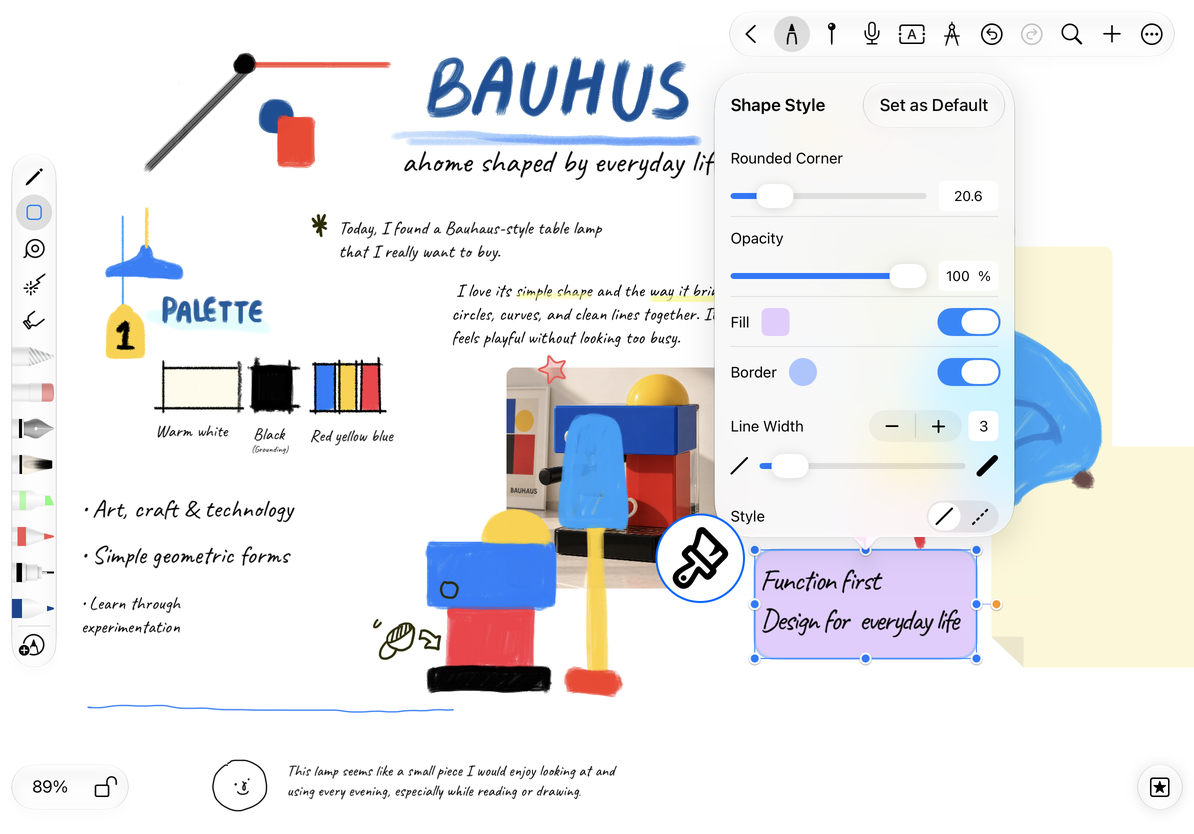
Ces options s'appliquent aux documents infinis, aux documents verticaux et aux notes paginées. Les contrôles varient selon le type d'objet : les images, les zones de texte, les formes et les tableaux ont leurs propres styles, tandis que les enregistrements, les fichiers, les formules et les cartes Web ont des menus dédiés.
Ouvrez le panneau Style
- Sélectionnez un objet et appuyez sur Style dans son menu flottant.
- Ajustez les couleurs, l'opacité, les coins, l'ombre ou la bordure disponibles.
- Vérifiez le canevas et appuyez sur une zone vide pour désélectionner. Annulez une modification indésirable ou restaurez le paramètre précédent.
| Effet recherché | Rechercher |
|---|---|
| Changer le conteneur ou la couleur d'arrière-plan | Couleur de remplissage/arrière-plan |
| Voir le contenu sous l'objet | Opacité |
| Adoucir les coins | Coins arrondis |
| Définir le bord | Couleur de la bordure et largeur de ligne |
| Faire apparaître l'objet en relief | Ombre, si disponible |
| Mettre en miroir une image ou un objet pris en charge | Retourner horizontalement / Retourner verticalement |
Un contrôle de couleur affecte la pièce nommée dans le panneau ; il ne recolore pas chaque pixel d'une photo. Le retournement est différent de la rotation : le retournement horizontal reflète la gauche et la droite, tandis que le retournement vertical reflète le haut et le bas.
Ouvrez le panneau Style
Renommer les objets pris en charge
Sélectionnez un plan de travail, un fichier ou un enregistrement, choisissez Renommer et confirmez un nom clair. Des noms tels que « Références du chapitre 2 » ou « Extrait d'entretien » facilitent la reconnaissance ultérieure du contenu.
Tous les objets n'ont pas de champ de nom. Pour modifier les mots dans une zone de texte, modifiez son texte au lieu de rechercher Renommer.
Prévisualiser le contenu original
Sélectionnez une image, un fichier, un enregistrement ou un objet multimédia et appuyez sur Aperçu. Les plans de travail PDF éligibles offrent également cette option. Aperçu ouvre la pièce jointe ou ses commandes de lecture. Fermez-le pour revenir à la disposition de la toile.
L'aperçu ne convertit pas les pièces jointes en texte ou en formes modifiables. Si un fichier ne s'ouvre pas, vérifiez qu'il est complet et que le système prend en charge son format.
Prévisualiser le contenu original

Le style manque
Les enregistrements, fichiers, formules et cartes Web n'utilisent pas le panneau Style général. Utilisez leurs menus dédiés, par exemple pour modifier la couleur du texte de la formule.
La zone de texte a changé de couleur, mais pas son texte
La couleur d’arrière-plan et la couleur du texte sont des paramètres distincts.
Guides associés : Styles de zone de texte · Styles de forme · Styles de formule · Modifier les images