
Effacer l’écriture manuscrite et le contenu du canevas
S'applique au contenu du canevas dans les documents infinis, les documents verticaux et les notes paginées. Pour supprimer seulement un petit morceau de contenu, utilisez d’abord une gomme ou un Lasso ; "Effacer le canevas" est utilisé pour le nettoyage par lots.
Effacer du panneau de gomme
- Revenez au canevas sur lequel vous souhaitez travailler et terminez la saisie de texte ou la modification d’objets.
- Sélectionnez la gomme et appuyez à nouveau pour ouvrir les propriétés.
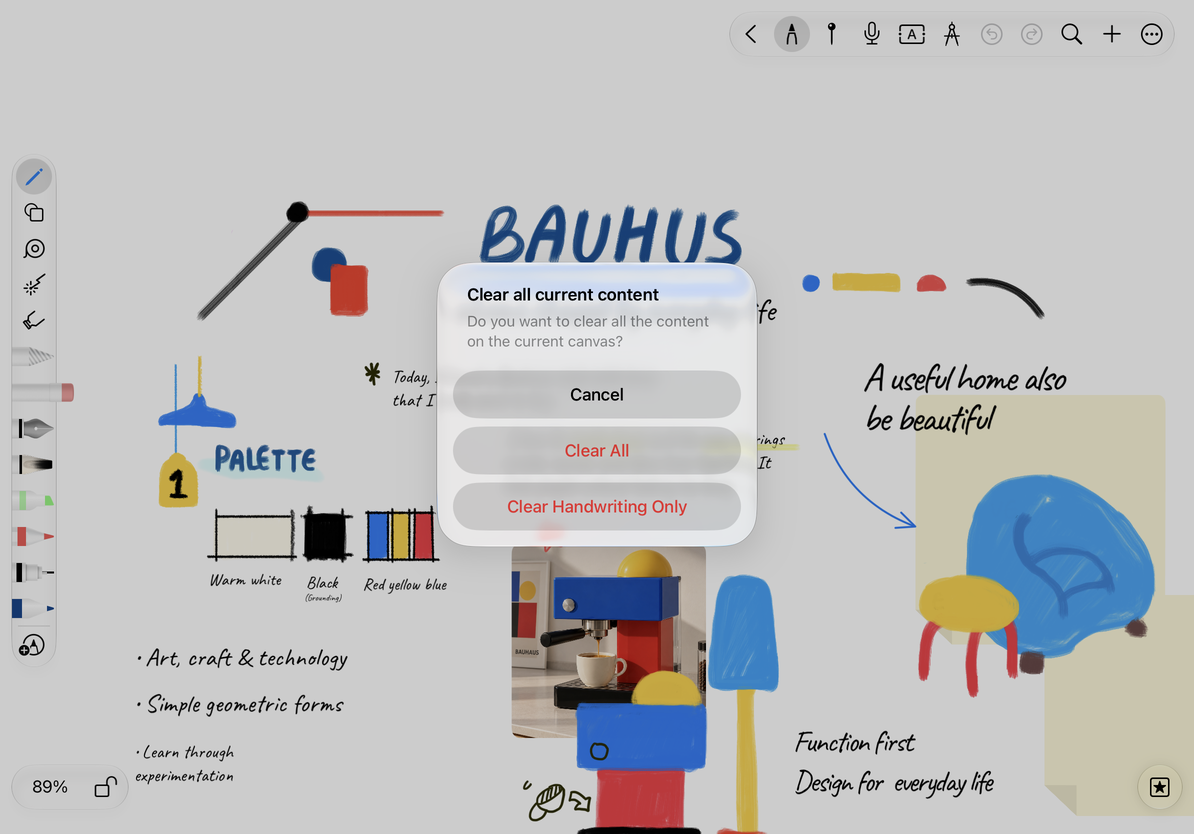
- Appuyez sur Effacer le canevas. Le panneau de confirmation affichera « Effacer tout le contenu actuel ».
- Sélectionnez Effacer l'écriture manuscrite uniquement, Tout effacer ou Annuler selon le cas.
| Choix | Utilisation et résultats |
|---|---|
| Effacer uniquement l’écriture manuscrite | Supprimez l'écriture manuscrite sur la toile, conservez les zones de texte, les images et autres objets |
| Tout effacer | Efface également l'écriture manuscrite, les objets modifiables et les épingles ; la bande est également un objet et relève de ce champ d'application |
| Annuler | Fermez le panneau de confirmation et conservez le contenu inchangé |
Décidez d’abord quoi garder
Plages dans différentes notes
Dans les documents infinis et Vertical, « canevas actuel » ne désigne pas uniquement le rectangle visible à l'écran. Le panoramique ou le zoom ne sélectionnent pas la zone à effacer.
La note paginée possède son propre point d’entrée de suppression de page. Si vous souhaitez traiter une certaine page ou plusieurs pages spécifiquement, sélectionnez la page dans la vignette de la page, puis utilisez le menu d'effacement de page, voir Faire pivoter, effacer et supprimer des pages. La commande clear dans le panneau de la gomme ne supprime pas la note entière et ne peut pas non plus être utilisée pour effacer le texte original du document PDF importé.
Le document texte nécessite des opérations de sélection et de suppression de texte et n'utilise pas ce panneau.
Récupération et inspection après dédouanement
Vérifiez le résultat immédiatement. Si vous avez effacé du contenu par erreur, appuyez sur Annuler. Effacer de l’écriture manuscrite et plusieurs objets peut représenter plusieurs actions : annulez-les une par une et vérifiez le contenu avant de recommencer à écrire. Fermer ou rouvrir le document ne restaure pas le contenu effacé.
Vous voulez juste retirer la bande ?
Utilisez l'opération de retrait de la bande sans effacer la toile.
Vous souhaitez conserver les images mais réécrire l’écriture manuscrite ?
Sélectionnez « Effacer uniquement l’écriture manuscrite ».
Vous souhaitez dégager une zone ?
Utilisez Lasso pour encercler, puis supprimez-le pour rendre la plage de contrôle plus claire.
Guides associés : Sélection Lasso · Retrait de la bande · Suppression et récupération de documents