
Exporter un document Prodrafts modifiable
S'applique aux documents infinis, aux documents verticaux, aux notes paginées et aux documents texte. Vous pouvez également regrouper des dossiers ou plusieurs documents ensemble. Si vous êtes invité à utiliser Prodrafts Pro, vérifiez d’abord votre accès actuel.
Choisissez le format Prodrafts lorsque le destinataire utilise également Prodrafts, ou si vous souhaitez réimporter ultérieurement pour poursuivre l'édition. Il enregistre le contenu du document original et les pièces jointes dans le package ; Les PDF, images et autres formats de lecture ne conservent pas la même structure d'édition.
Exporter un seul document
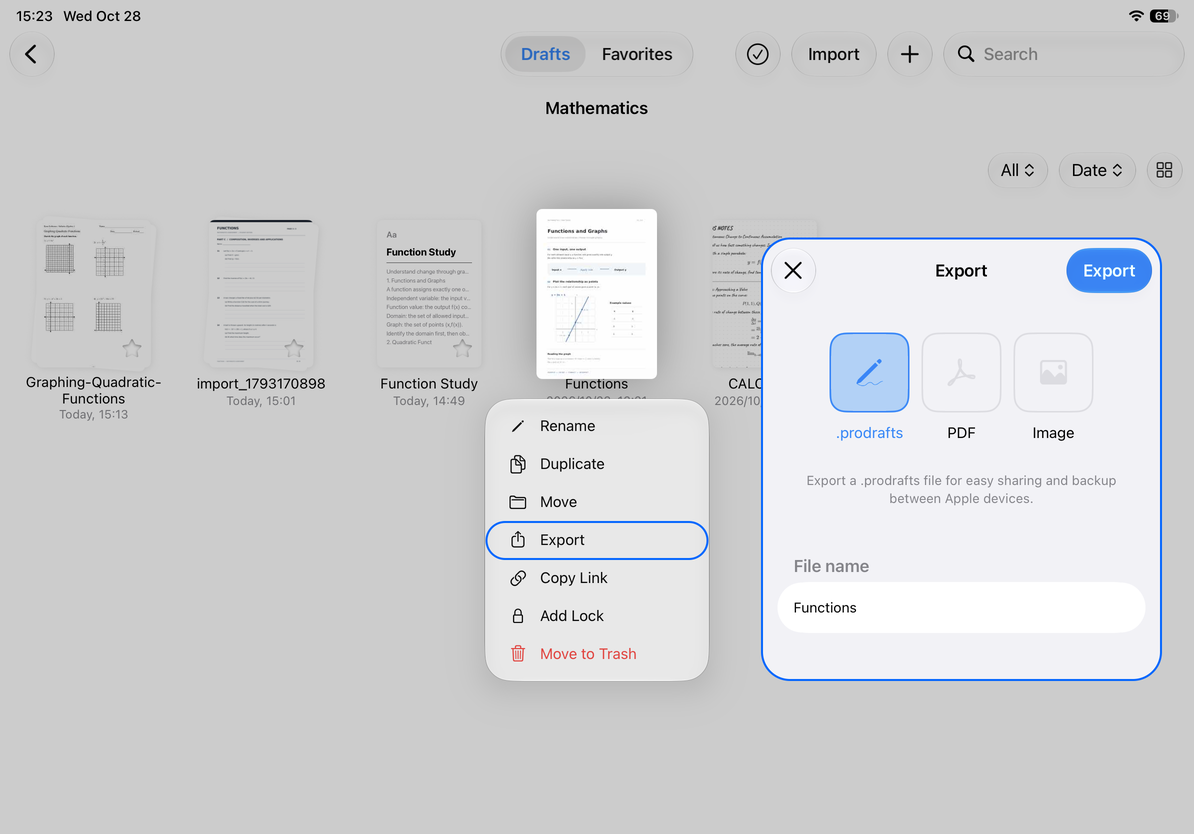
- Dans la bibliothèque, appuyez longuement ou cliquez avec le bouton droit sur le document, puis choisissez Exporter. Vous pouvez également ouvrir Exporter à partir du menu de partage à l'intérieur du document.
- Sélectionnez "Prodrafts" dans la liste des formats. Vérifiez d'abord le titre pour vous assurer que le document exporté est bien celui dont vous avez besoin.
- Entrez un nom pour une identification facile dans "Nom de fichier", tel que "Notes de cours - Chapitre 2".
- Appuyez sur "Exporter" et attendez la fin du traitement. Si ce n'est plus nécessaire, vous pouvez utiliser "Annuler" dans l'interface de progression et attendre la fin de l'opération.
- L'iPhone et l'iPad ouvriront le panneau de partage du système, sélectionneront l'emplacement de sauvegarde ou l'application de réception, et termineront les étapes de sauvegarde et d'envoi ; Mac ouvrira le panneau d'enregistrement des fichiers, sélectionnera le dossier cible et terminera l'enregistrement.
- Vérifiez si le fichier existe à l'emplacement sélectionné ; les livraisons importantes peuvent être réimportées avec une copie, en vérifiant que les pages, le texte et les pièces jointes sont disponibles.
Exporter un seul document
Dossiers et plusieurs documents
Utilisez "Exporter" après avoir sélectionné plusieurs éléments dans la bibliothèque ou exporté dans le menu des dossiers. Le choix du format Prodrafts regroupera la plage sélectionnée, ce qui facilitera l'enregistrement d'un ensemble de documents que vous pourrez continuer à modifier. Il peut y avoir des sous-dossiers dans le dossier. Après l'exportation, vous devez vérifier le nombre de documents extraits et la structure des dossiers. Le contenu placé dans la corbeille n'est pas inclus dans ce dossier d'exportation ; s'ils doivent être conservés, restaurez-les d'abord, puis exportez-les.
La sortie native contient des données dans le package de documents, et les pages Web externes ou d'autres ressources réseau peuvent toujours nécessiter que les ressources d'origine soient accessibles. Ne jugez pas que tous les liens externes ont été enregistrés hors ligne sur la seule base de l’extension du fichier. Le destinataire doit ouvrir le document original ou le package de sauvegarde via Importation de fichiers dans Prodrafts.
Échec de l'exportation ou fichier introuvable
Les documents cloud doivent d'abord pouvoir être ouverts normalement et confirmer que le contenu requis est lisible sur cette machine. Si l'exportation échoue toujours, enregistrez l'invite, vérifiez l'espace disponible et réessayez pour un seul document afin d'éviter de regrouper à plusieurs reprises l'intégralité de la bibliothèque.
La fin de la progression de l'exportation signifie que le fichier a été généré ; la fermeture ou l'annulation du panneau final de partage et d'enregistrement ne signifie pas que le fichier a été conservé à l'emplacement cible ou a été envoyé. Revenez au répertoire attendu pour vérifier. Ne jugez pas le succès uniquement par la disparition du panel.
Pour les sauvegardes régulières de la bibliothèque, voir Créer, annuler et enregistrer des sauvegardes. Lorsque le destinataire a seulement besoin de lire, vous pouvez utiliser PDF et images ; pour l'exportation par lots de types mixtes, voir Exportation par lots de différents types de documents.
Cet article est à jour au 12 octobre 2026 ; les menus peuvent varier selon les appareils et les versions.