
Sélectionner et annoter du texte PDF
Ces outils fonctionnent dans les notes paginées contenant des PDF avec du texte sélectionnable, sur iPhone, iPad et Mac. Ils attachent des annotations précisément à une sélection de texte. Les images numérisées n'offrent pas la même sélection de texte.
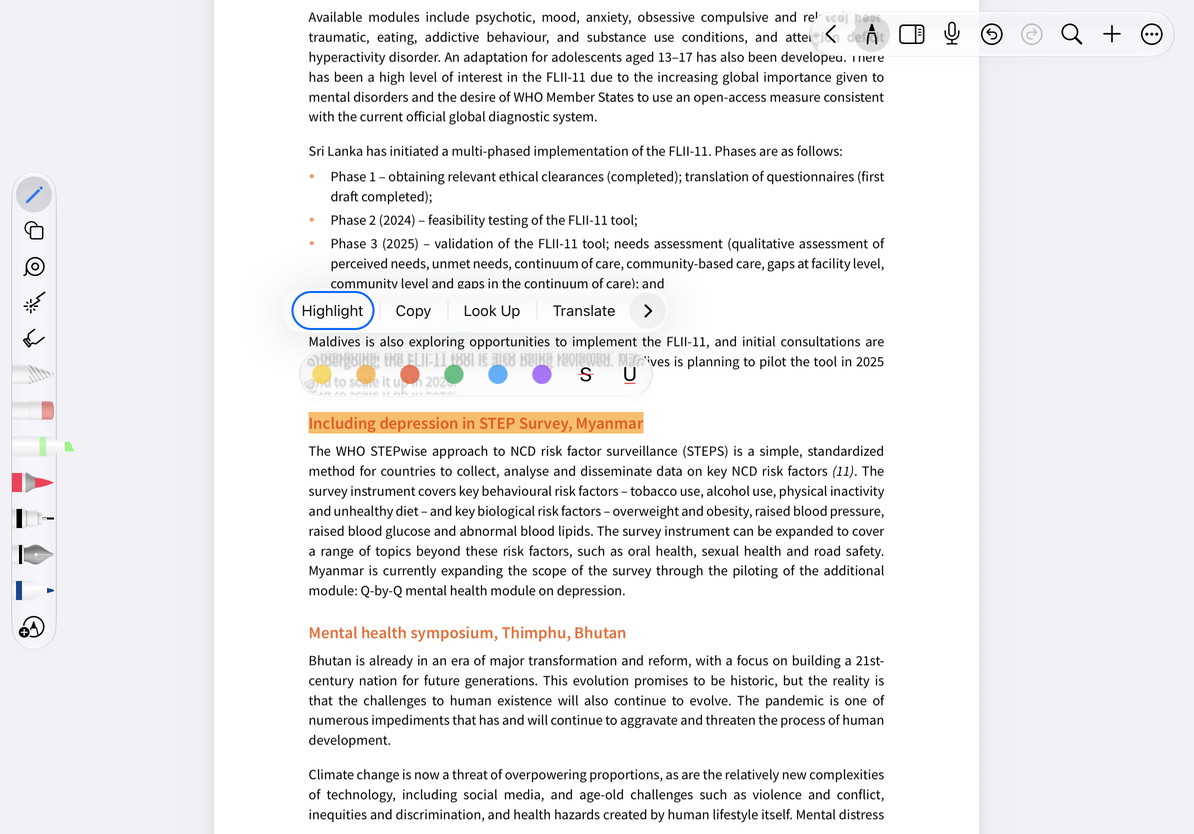
Sélectionner et surligner du texte
- Ouvrez la page PDF et zoomez jusqu'à une taille lisible.
- Sélectionnez le texte et ajustez les poignées de sélection du système pour inclure la phrase souhaitée.
- Choisissez Surligner dans le menu de sélection.
- Choisissez une couleur dans le menu de style d'annotation : jaune, orange, rouge, vert, bleu ou violet.
- Appuyez en dehors de la sélection et vérifiez que la surbrillance couvre le texte souhaité.
Sélectionnez et mettez en surbrillance le texte PDF
Utiliser le barré ou le souligné
Après avoir choisi Mettre en surbrillance, utilisez Barré ou Souligné dans le menu de style pour modifier le type d'annotation. Ceux-ci tracent une ligne à travers ou sous le texte sélectionné. Ni modifie ni supprime le texte PDF original.
Si vous avez sélectionné la mauvaise plage, annulez et sélectionnez à nouveau. Si vous avez déjà ajouté la mauvaise annotation, annulez immédiatement et annotez le texte correct. Avant d'effacer plusieurs annotations à la fois, lisez Ce que l'effacement d'une page supprime afin de ne pas supprimer également les pièces jointes et l'écriture manuscrite par inadvertance.
En quoi cela diffère du stylo surligneur
La surbrillance du texte PDF suit une sélection de texte et est utile pour des phrases entières. Le surligneur de Trousse dessine des traits à main levée n'importe où, y compris sur les images numérisées. Il n'ajoute pas de calque de texte à une image. Pour la mise en surbrillance des caractères dans les documents texte, voir Formatage du texte.
Questions courantes
Je ne parviens pas à sélectionner du texte
Vérifiez que le PDF contient du texte natif, plutôt que des pages numérisées, des pièces jointes d'images ou des fichiers JPEG créés en divisant un PDF.
Trop de texte a été mis en surbrillance
Ajustez la sélection et appliquez à nouveau l'annotation. Zoomez si nécessaire.
Le barré masque-t-il le texte original ?
Non, ce n’est qu’un style d’annotation. Le texte original peut toujours être lu ou extrait, le barré n'est donc pas un moyen de supprimer des informations sensibles.
Guides connexes : Recherche PDF · Lire les notes paginées · Exporter des PDF