
選擇 PDF 原文並新增批注
適用於帶可選擇文字層的分頁 PDF 筆記,支援 iPhone、iPad 和 Mac。它針對 PDF 原文選區新增批注,適合精確標出一句話;對掃描圖片不能直接使用同樣的文字選區。
選中原文並高亮
- 打開目標 PDF 頁,調整到能清楚閱讀的大小。
- 在原文上選擇文字,調整系統選區端點,使需要標記的句子都在選區內。
- 打開選區選單,選擇“螢光標記”。
- 在隨後的批注樣式選單選擇顏色。可用顏色包括黃、橙、紅、綠、藍和紫。
- 點選區外,檢查高亮是否準確覆蓋目標文字。
選中原文並高亮
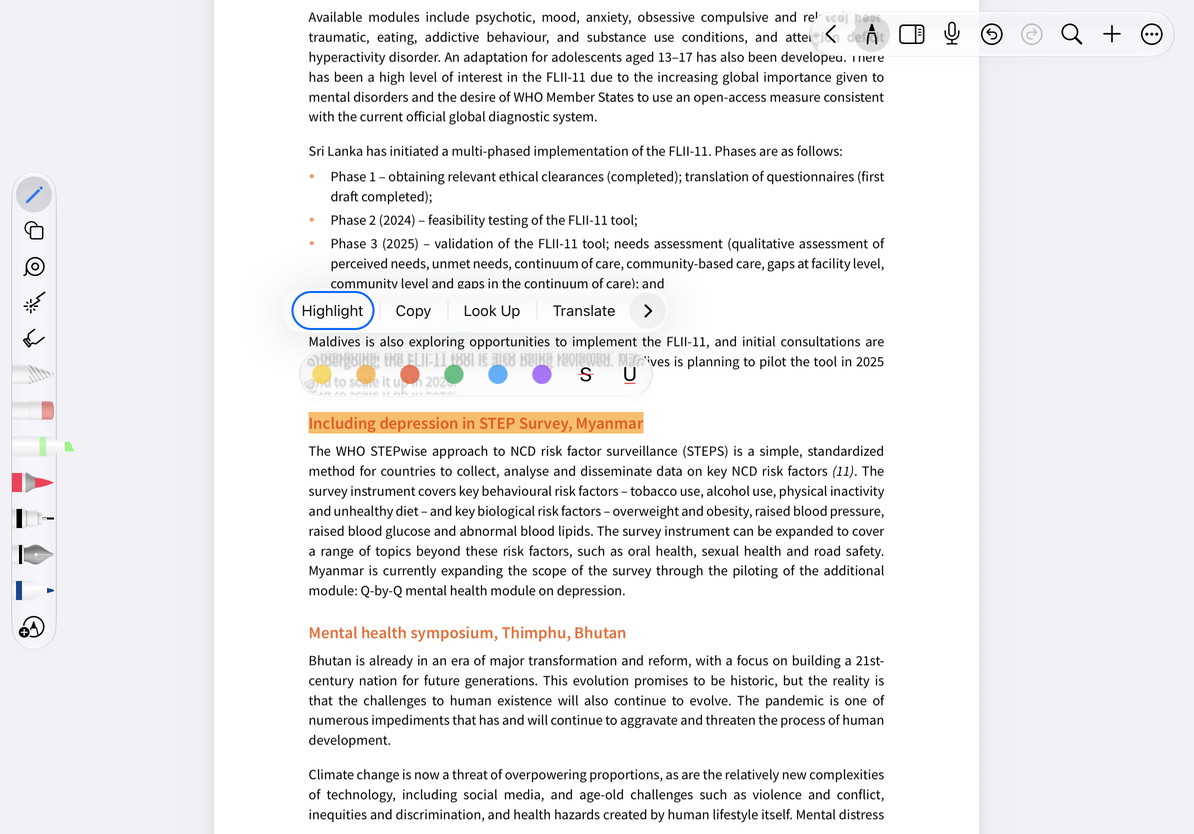
使用刪除線或底線
完成“螢光標記”後,在出現的樣式選單中可選擇“刪除線”或“底線”,將這次選區的標註轉換為相應形式。刪除線表示划過原文,底線表示在原文下方強調;它們都不會改寫或刪除 PDF 底稿中的字。
如果選錯範圍,先取消選區重新選擇;已經新增錯誤批注時可立即使用復原,再對正確原文操作。需要清除大量新增批注時,應先瞭解清除頁面的範圍,避免連同附件和筆跡一起清除。
與螢光筆的區別
原文高亮依附文字選區,適合整句標註。筆盒中的螢光筆是手繪筆跡,可在任意位置畫線,也可用於掃描圖像,但不會給圖片增加文字層。文本文稿的字元高亮見正文格式。
常見問題
無法選中文字
先確認是原生文字 PDF,而不是掃描頁、圖片附件或 PDF 拆分後的 JPEG。
高亮了多餘文字
調整選區後重新新增,必要時放大頁面再操作。
刪除線能隱藏原文嗎?
它只是批注樣式,原文仍可閱讀或提取,不應作為刪除敏感資訊的方法。