
匯出選區和儲存素材
適用於無限文稿、豎直文稿和分頁筆記。先用套索圈出內容,再決定是分享一張圖片,還是在筆記中繼續復用。
截圖並插入畫布
- 用套索圈選要截取的範圍,點 截圖。
- 在截圖預覽中檢查邊緣,確認文字、線條和附近物件是否完整。
- 要繼續放在筆記裡,選擇預覽中的新增到畫布操作;要發給他人,使用分享操作。
- 插入後得到圖片物件,可以移動、縮放或裁剪。原來的手寫和物件仍然保留。
截圖會把可見結果合成圖片。圖片中的字不能繼續作為原手寫逐筆編輯;想保留原物件結構時,使用拷貝或原生文稿匯出。
截圖並插入畫布
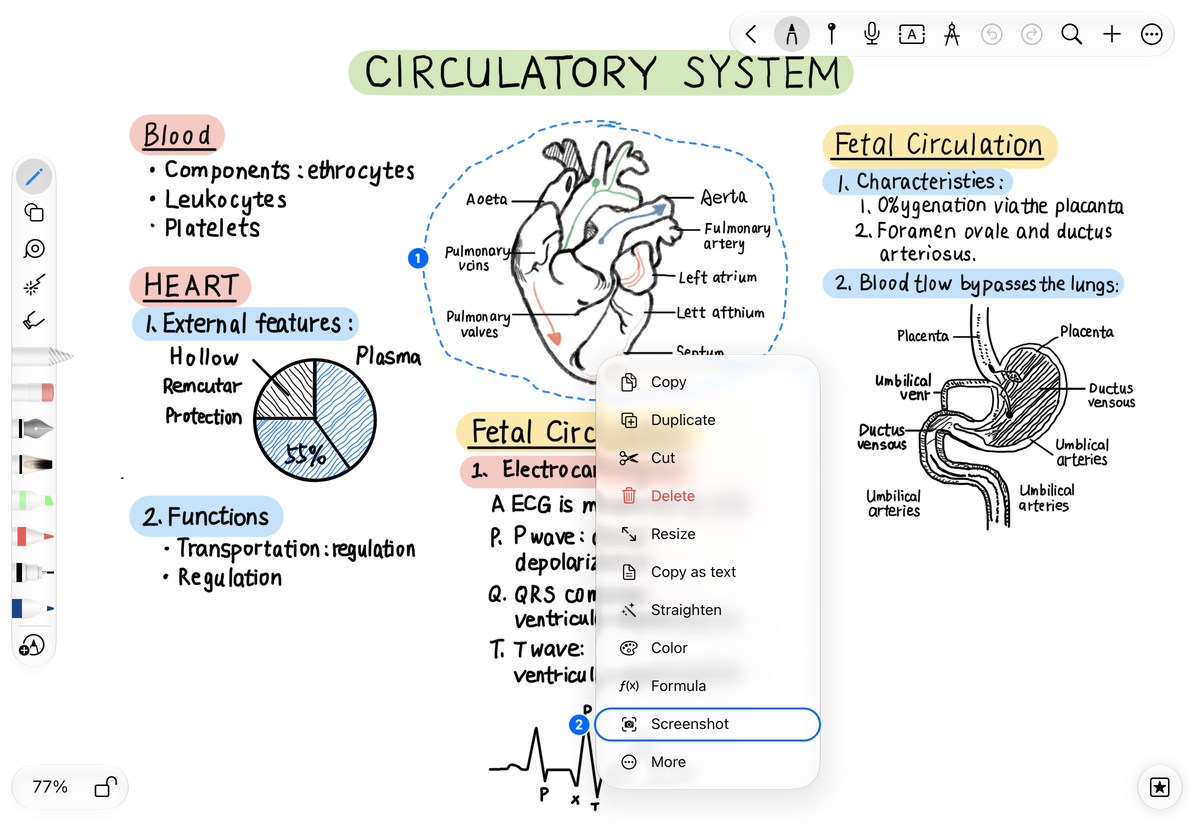
匯出選中區域
- 保持選區,點 更多 → 匯出。
- 在“匯出選項”中選擇可用的 PNG、JPEG 或 PDF。
- 面板提供 是否包含背景色 時,根據用途選擇:保留背景更適合直接閱讀;需要透明區域時優先考慮 PNG,並檢查預覽。
- 如果出現 包含附件上的內容,決定是否同時匯出該物件範圍裡的疊加內容。
- 點 匯出,在系統分享面板中選擇儲存位置或接收 App。
JPEG 不保留透明背景;PDF 與圖片也不是 Prodrafts 的原生可編輯文稿。局部匯出按區域生成,套索篩選用於選擇物件,並不保證把區域內所有其他視覺內容從輸出中剔除,應以預覽為準。
儲存到素材與組合畫板
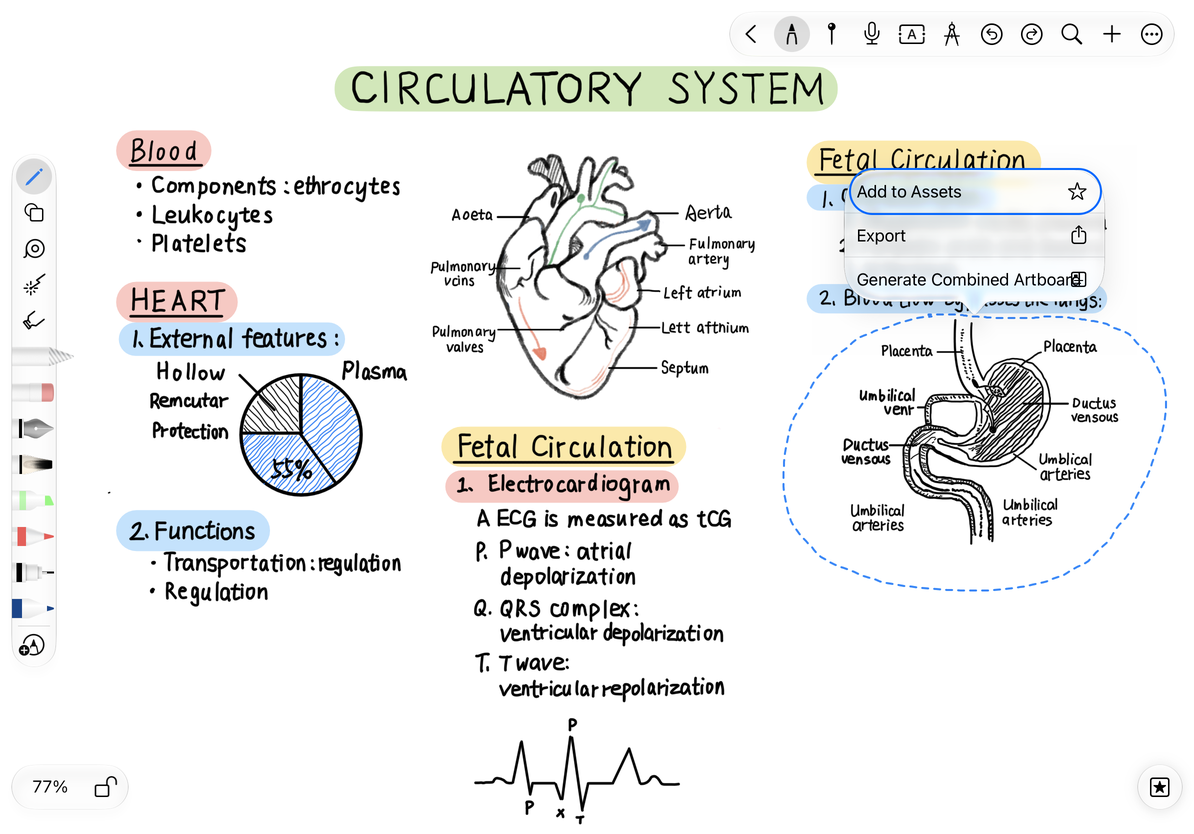
希望以後重複插入時,選區 更多 → 加入素材庫,之後從素材庫選擇使用。刪除原筆記裡的物件與管理素材庫是兩項操作。
希望把這一組內容組織成畫布裡的一個區域時,選區 更多 → 產生組合畫板。新畫板包圍所選內容,適合後續整體整理;它不是將內容壓成圖片。畫板的移動和輸出見畫板指南。
儲存到素材與組合畫板
圈選 PDF 空白筆跡區域也能截圖?
分頁筆記可以截取底稿區域,即使沒有可編輯手寫。
檔案邊緣缺內容?
返回重新框大一些,再檢查預覽;不要用改變筆粗細來修補匯出範圍。