
搜尋、管理與合併錄音
適用於無限文稿、豎直文稿、分頁筆記和文本文稿,支援 iPhone、iPad 和 Mac。錄音清單只管理目前文稿的音訊,搜尋不會查詢其他文稿。開始新錄音的 Prodrafts Pro 會員要求見錄制教學。
搜尋和重命名
- 打開目前文稿的“錄音”清單。
- 在搜尋框輸入錄音名稱或已經生成的轉寫中的詞語。
- 點比對的錄音試聽,確認內容;清除搜尋詞可恢復清單。
- 打開該錄音的行選單,選擇“重新命名”,輸入如“物理課·動量”這樣的名稱並確認。取消輸入會保留原名稱。
尚未生成的轉寫不能作為搜尋材料。可以先生成轉寫,再按講話內容查找。
分享、選擇與刪除
單段錄音的行選單提供共享和刪除。共享會打開系統分享介面,選擇儲存檔案或目標 App;關閉分享介面不刪除音訊。
批次處理時,從清單選單進入編輯,勾選多段,也可選擇全部或取消全選,再使用分享、刪除或合併。完成編輯可退出多選狀態。刪除是對錄音庫中的音訊操作,不只是隱藏某張卡片;確認前核對名稱、時長及選中數量,重要資料應先分享儲存。
分享、選擇與刪除
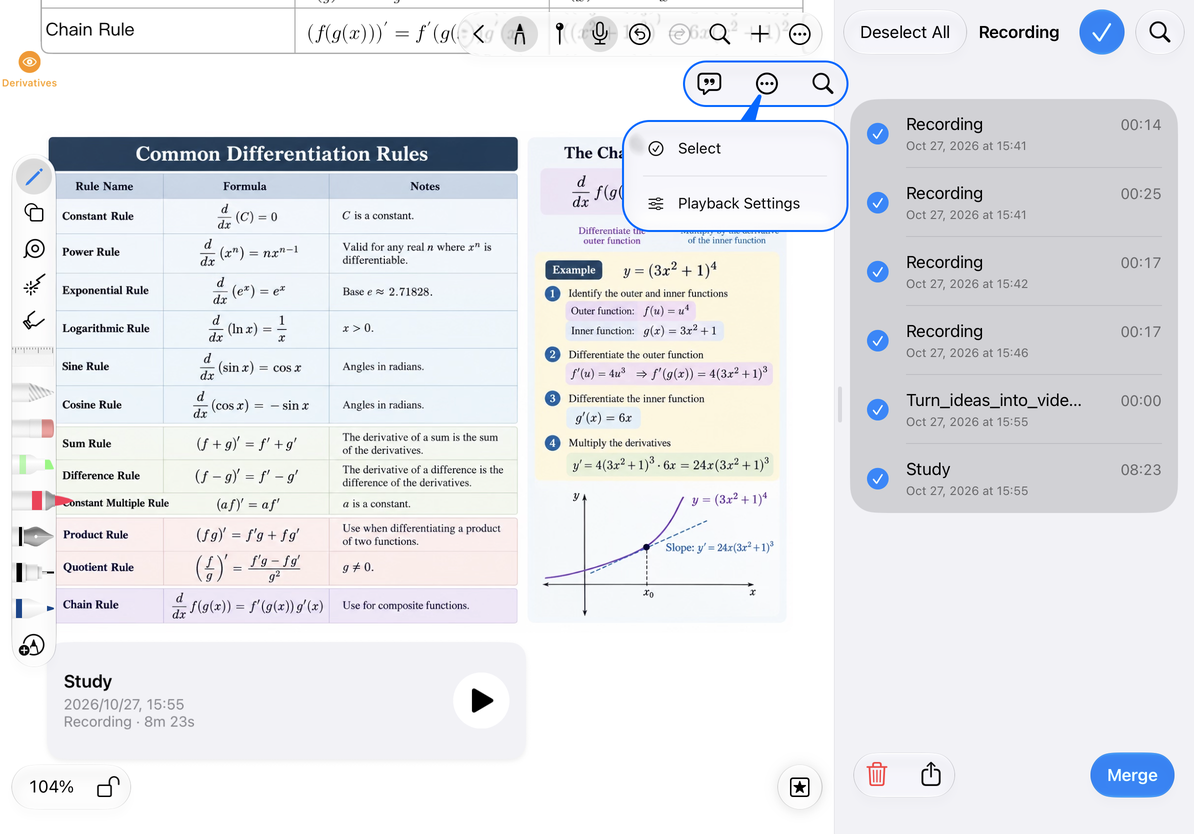
合併兩段或更多錄音
- 先分別試聽待合併錄音,確認內容。點選先後不用於編排音訊順序;如果順序很重要,先儲存原件,再用少量音訊合併並試聽拼接結果。
- 如需保留原音訊或原轉寫,先分別共享音訊、複製或分享轉寫。
- 進入編輯,選擇至少兩段錄音,執行合併並等待處理完成。
- 查看新增的合併錄音,試聽開頭及拼接處,按內容重新命名。
- 被合併的舊錄音及對應卡片會移除。需要從畫布、頁面或正文播放新錄音時,在錄音清單中重新插入合併後的錄音,再檢查卡片位置與播放內容。
合併成功會刪除被選中的原錄音。 原音訊的轉寫也不能當作新錄音的獨立保留副本;新合併錄音需要按自身音訊生成轉寫。文本文稿中的舊音訊和對應轉寫也會移除。不要把合併當作可隨時取消的播放清單。
合併兩段或更多錄音
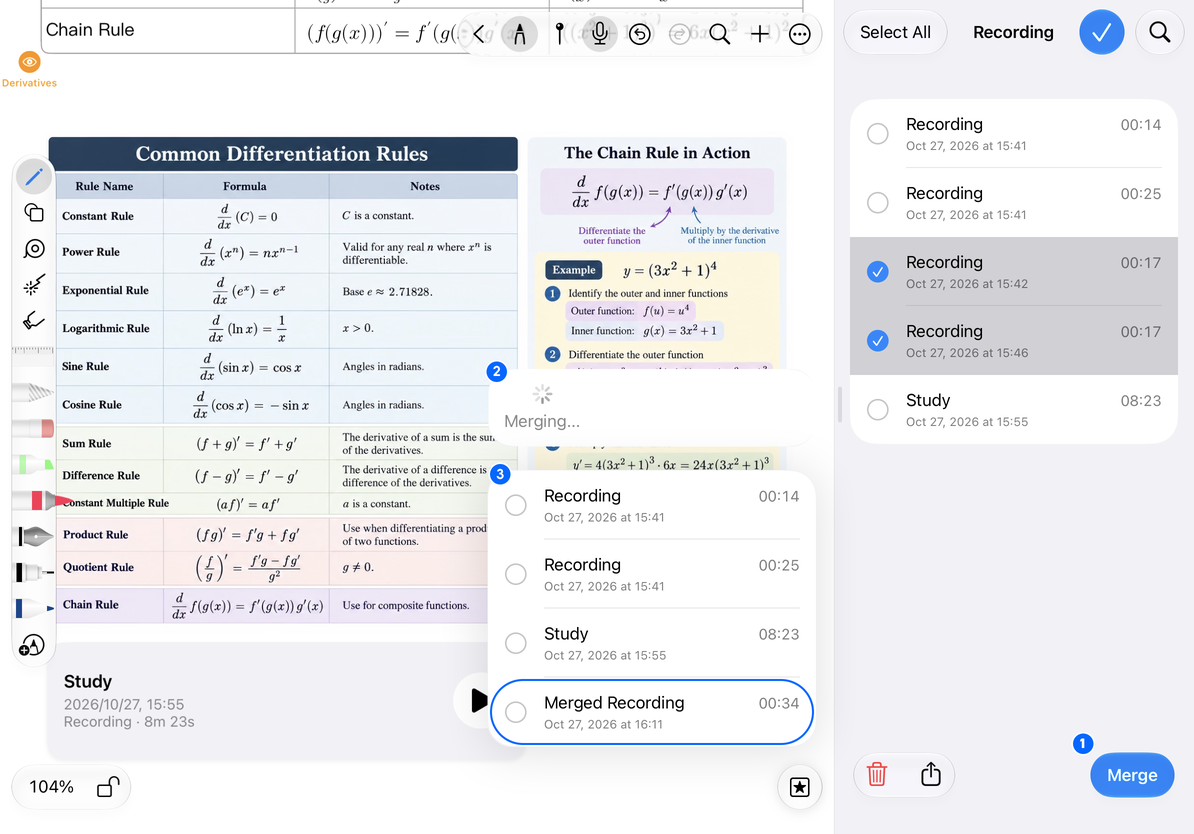
- 合併按鈕: 勾選至少兩段錄音後,點右下角 Merge(合併)。
- 正在合併的提示框: 出現 Merging…(正在合併) 時,等待處理完成。
- 合併完成後生成新的錄音檔案: 清單新增 Merged Recording(合併錄音);圖中兩段 17 秒錄音合成為一段 34 秒錄音。
常見問題
為什麼合併不可用?
至少選擇兩段,並等待其他合併完成。
缺少音訊檔案或合併報錯?
停止重複操作,先檢查原條目是否能播放,儲存可用音訊後再處理。
只想拿掉正文裡的錄音入口?
選中正文卡片移除與在錄音清單刪除音訊含義不同,先核對操作位置。