
旋轉、清除和刪除頁面
適用於分頁筆記和匯入的 PDF,支援 iPhone、iPad 和 Mac。操作前先到目標頁,或在縮圖編輯模式勾選目標頁面,核對選中數量。
旋轉一頁或多頁
單頁打開縮圖選單,選擇“旋轉頁面”。多頁先在縮圖編輯模式選擇頁面,再使用旋轉操作。完成後檢查底稿方向、筆跡及附件位置;需要繼續旋轉時重複操作,直到方向符合閱讀需要。
旋轉是頁面方向調整,不能代替紙張設定中的橫向或縱向範本配置。
選擇清除範圍
從目前頁更多選單或縮圖的清空入口選擇:
| 選項 | 會清除什麼 | 保留什麼 |
|---|---|---|
| 僅清除手寫 | 所選頁面的手寫筆跡 | PDF 底稿、附件、標記和 PDF 批注 |
| 清除全部 | 頁面新增的手寫、附件、標記和 PDF 批注等編輯內容 | 原 PDF 頁面底稿與頁面本身 |
| 刪除頁面 | 整個所選頁面 | 文稿中未被選擇的其他頁面 |
清除全部不是把原 PDF 變成白紙,也不是刪除頁面。誤清除後可立即使用文稿復原;繼續操作前應檢查恢復的內容。
選擇清除範圍
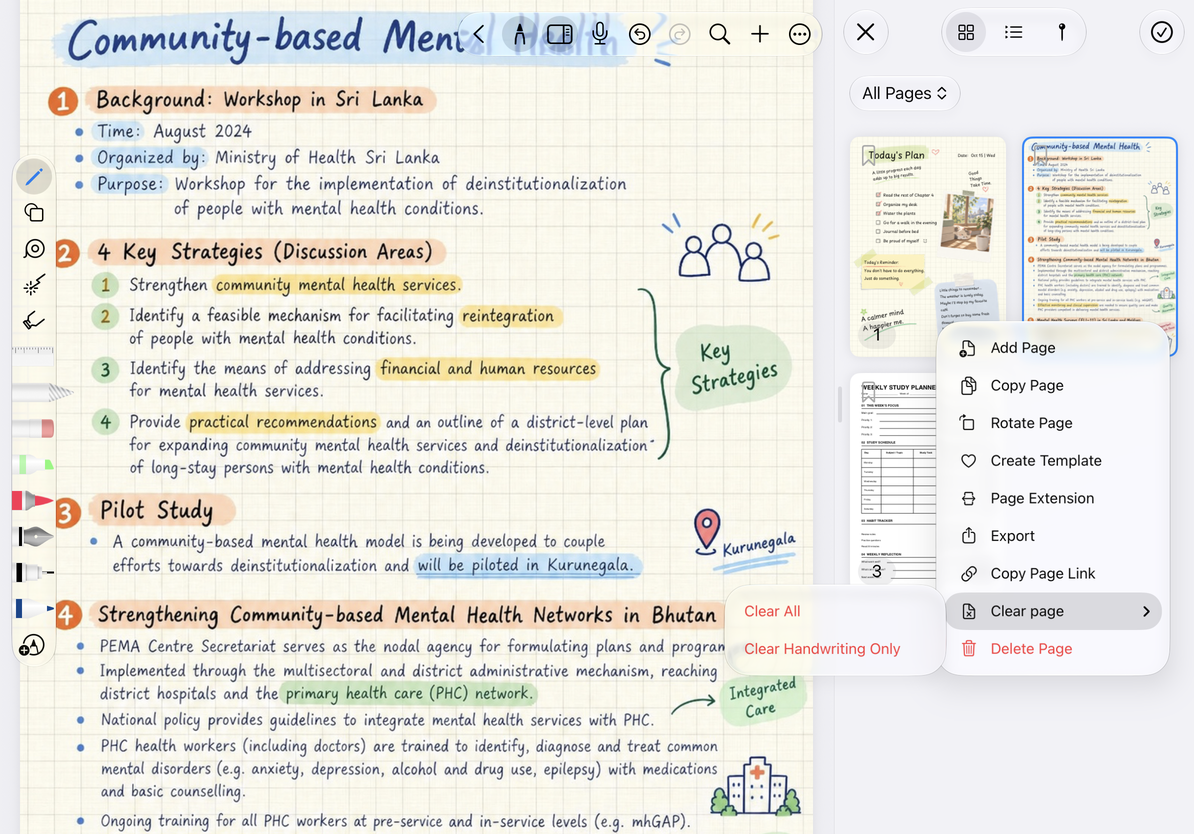
刪除頁面
- 單頁可使用更多選單的刪除目前頁,或縮圖選單刪除;多頁在編輯狀態勾選後使用刪除。
- 在確認提示中再次核對範圍,決定刪除或取消。
- 刪除後檢查剩餘頁序和目前定位。誤刪可按提示使用“復原”恢復頁面。
刪除前需要保留獨立副本時,先拷貝頁面或匯出,並確認副本可用。不要透過刪除重要筆記的最後一頁來試驗介面行為。
常見問題
清除全部後 PDF 文字還在
這是原底稿內容,符合清理範圍。
只想刪一張圖片
選中該物件刪除,避免整頁清除。
刪除後顯示另一頁
目前頁已移除,使用縮圖和頁碼確認剩餘頁面。
選中全部頁面後為什麼不能刪除?
分頁文稿需要保留至少一頁,不能一次刪除全部頁面,也不能刪除唯一一頁。需要保留空白頁時可先新增紙張,再選擇其他頁面處理;只想清理目前頁的編輯內容時使用上面的清除選項。