
建立和整理貼紙集
適用於無限文稿、豎直文稿和分頁筆記的“素材庫/貼紙”,支援 iPhone、iPad 和 Mac。把課程標記、常用圖示或裝飾圖片整理為貼紙集,可以在不同筆記中重複選用。
新建貼紙集
- 在筆記頂部新增選單打開“素材庫/貼紙”。
- 在分組欄選擇新增入口,打開新建貼紙集介面。
- 輸入容易辨認的名稱,例如“每周復習標記”。
- 使用底部“所有照片”從照片選擇器加入圖片,或使用“從檔案匯入”選擇素材檔案。
- 檢查縮圖和名稱,點“建立”。新貼紙集會出現在素材庫的分組中。
建立按鈕不可用時,檢查名稱和是否已加入素材。尚未建立時可取消返回。
建立一套復習貼紙
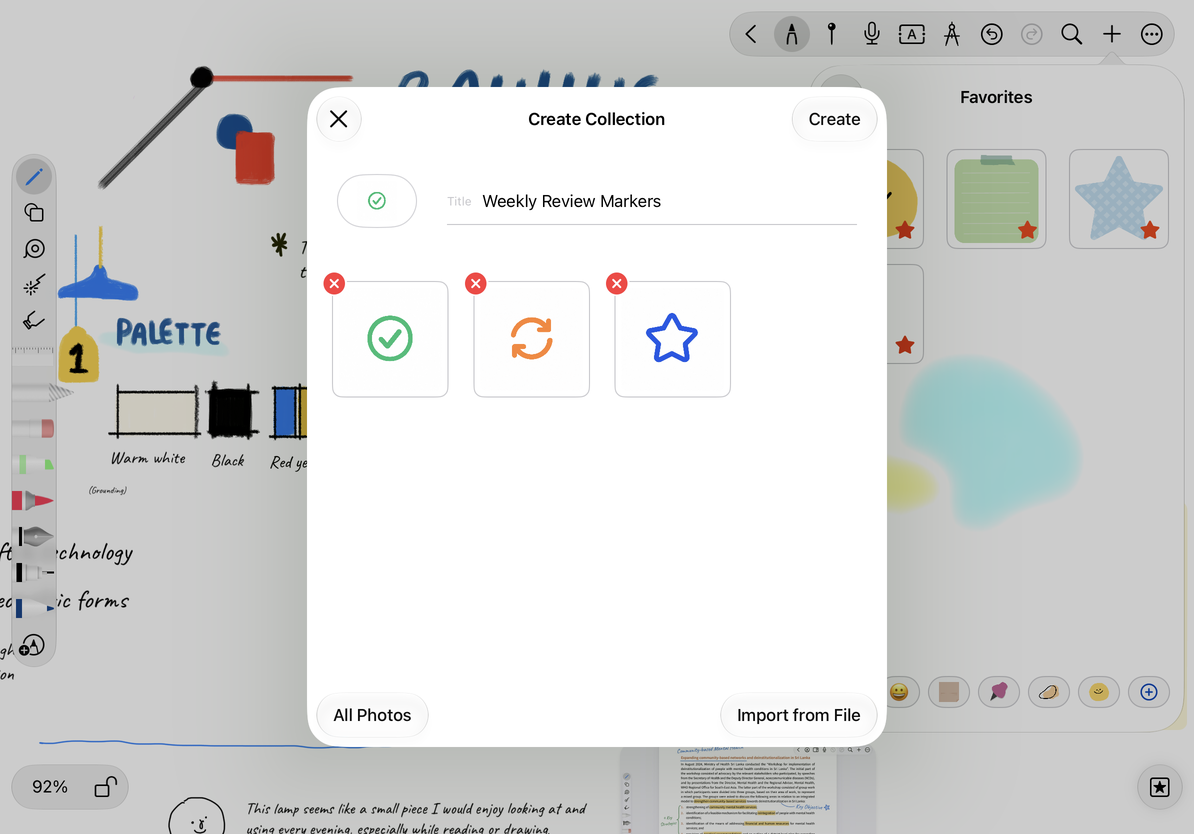
編輯名稱、圖片和順序
回到素材庫,打開自建貼紙集的編輯入口。修改名稱後點“完成”。需要擴充素材時繼續從照片或檔案新增;拖動縮圖可調整順序,便於把最常用的素材放到前面。刪除單張貼紙時先核對縮圖,再完成編輯。
整理貼紙集與刪除筆記中的物件是兩個位置的操作:在素材庫管理復用素材,在畫布選中物件後管理當次插入的內容。
共享與刪除合集
編輯已有貼紙集時,打開更多選單:
- 共享: 把合集中的素材打包為 ZIP,接著在系統分享介面選擇儲存或傳送的位置。分享面板取消不會刪除貼紙集。
- 刪除合集: 出現確認提示後再決定是否刪除。刪除會移除該合集及其中的素材條目;不需要刪除時點取消。
如果希望保留可獨立儲存的素材副本,先共享並確認 ZIP 已儲存,再考慮刪除合集。ZIP 是素材包,不應當作整份 Prodrafts 筆記備份。
常見問題
為什麼某個分組沒有編輯按鈕?
收藏、表情與貼紙集的介面不同,請先選中自己的貼紙集。
ZIP 分享給他人後如何使用?
先確認收到的是包含圖片的素材包;匯入支援範圍取決於實際檔案內容,不能把所有 ZIP 都當作貼紙集。