
選擇、移動和變換物件
適用於無限文稿、豎直文稿和分頁筆記中的圖片、文字框、形狀等畫布物件。文本文稿中的媒體和表格跟隨正文,操作方式另見正文指南。
選中和移動
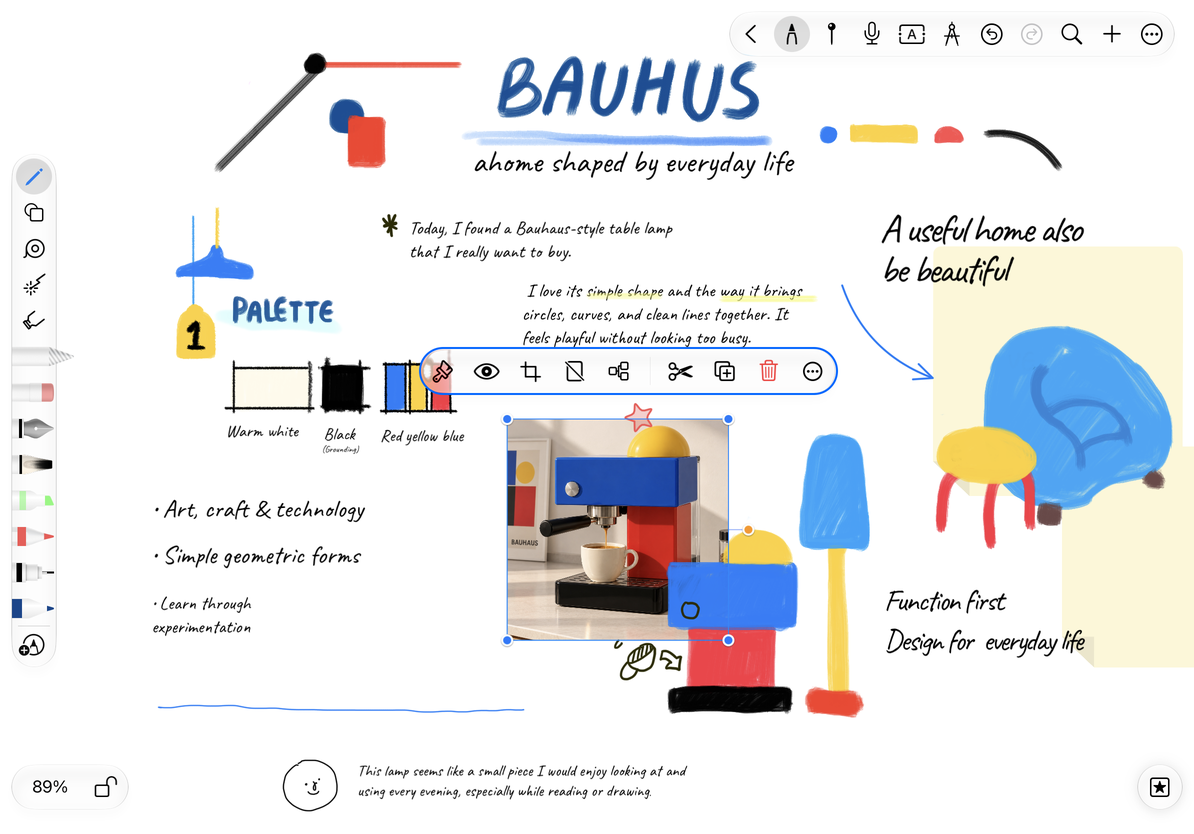
- 在編輯模式點按物件,顯示控制框和浮動選單。
- 拖動物件可移動它。文字框正在輸入時,先結束輸入,再使用物件的移動區域或移動控制。
- 鬆開後檢查位置;點空白區域結束選擇。
點文字內容、拖動控制點和拖動物件會產生不同結果。想搬動整個文字框時,應看到整個框的控制邊界,而不是字詞選區。
認識物件控制框
調整尺寸和旋轉
拖動邊框上的尺寸控制點改變大小。支援旋轉的物件可拖動旋轉控制,鬆開後提交角度。誤改時使用復原回到前一步。
控制點會按物件類型變化:表格、畫板和已經加入思維導圖的物件不提供旋轉;直線、箭頭和連接線使用端點或路徑控制,不使用普通矩形控制框。看不到某種控制不代表沒有選中。
自由縮放與等比縮放
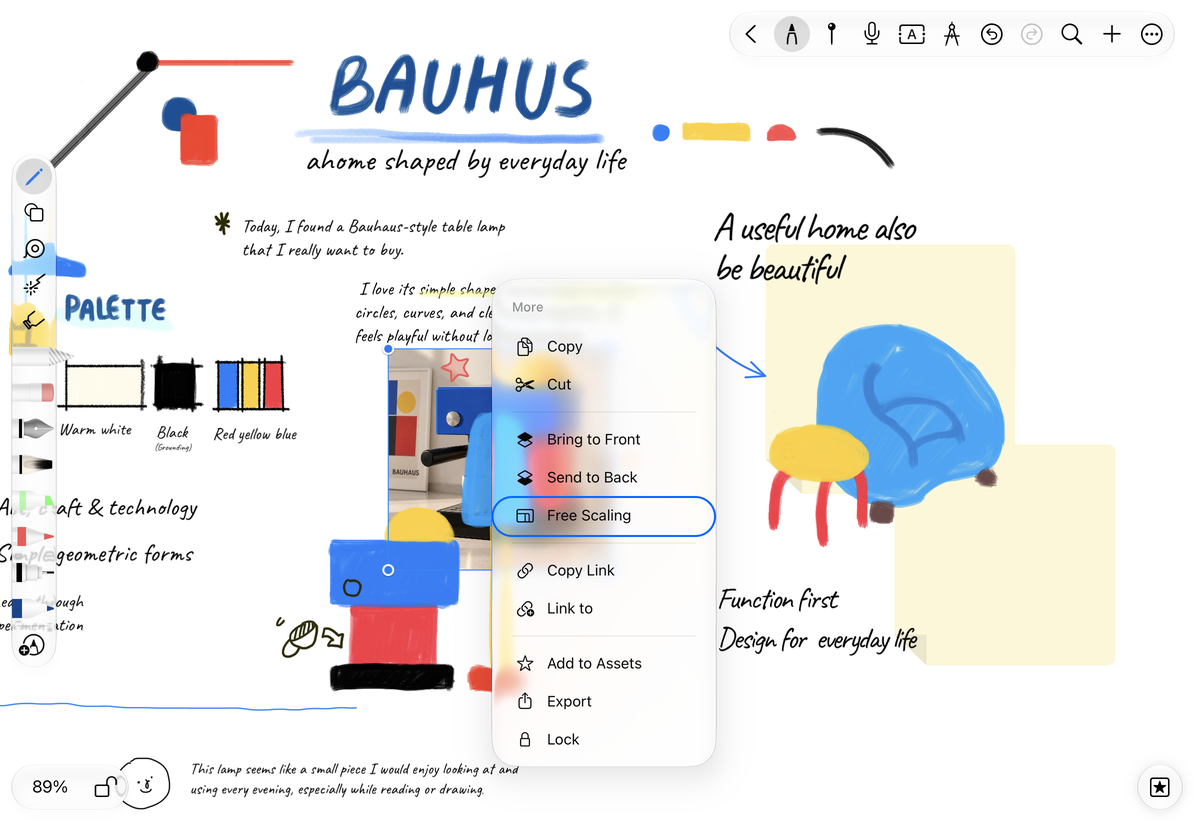
圖片、媒體、畫板和部分非線形形狀支援切換縮放模式:
- 選中物件,打開 更多。
- 目前為自由縮放時,選單提供 等比縮放,可鎖住寬高比例。
- 目前為等比縮放時,選單提供 自由縮放,可分別改變寬高。
- 切換後再拖動尺寸控制點,檢查結果。
等比縮放適合照片和不希望變形的示意圖;自由縮放適合調整背景塊或框的寬高。選單顯示的是“切換到”的模式。文字框、公式、表格等不一定有這個選項,應使用各自的尺寸與格式控件。
自由縮放與等比縮放
物件拖不動
檢查是否處於預覽模式、物件是否鎖定、是否正在編輯內部文字。
圖片變扁了
復原拉伸後切到等比縮放。
需要一次搬動多個物件
用套索組成選區。