
使用外接螢幕和 AirPlay
適用:無限文稿、豎直文稿、分頁筆記、文本文稿。需要裝置已透過系統連線可用的外接顯示器或 AirPlay 接收裝置。不同系統、線纜和顯示裝置可提供的模式有所不同。
連接並選擇顯示方式
- 在裝置的系統功能中完成外接螢幕或 AirPlay 連接。先確認外接螢幕能夠顯示裝置畫面,再打開 Prodrafts。
- 打開準備講解的筆記,停在觀眾應該看到的位置。分頁筆記先跳到目標頁,文本文稿先捲動到目標段落。
- 點按頂部的演示按鈕,打開顯示選單。文本文稿也可使用已放入頂部工具列的演示快捷按鈕。
- 選擇“演示”,讓外接螢幕展示目前筆記提供的內容畫面;選擇“螢幕”可切回螢幕方式。選單中的勾選表示目前選擇。
- 在自己的裝置上小幅捲動或切換一頁,同時觀察外接螢幕,確認內容、縮放和方向符合需要,再開始正式講解。
連接並選擇顯示方式
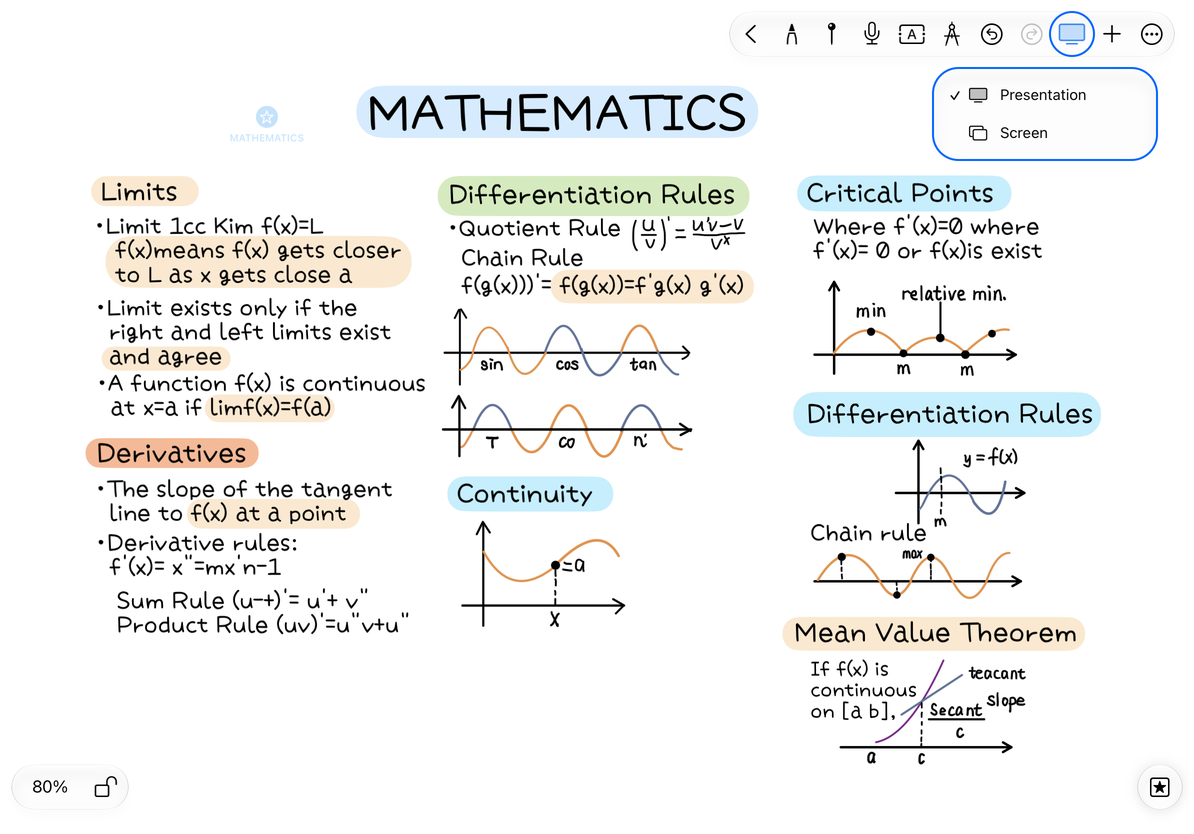
“演示”和“螢幕”控制外接螢幕顯示方式;手勢設定中的“演示模式”負責觸碰點提示,二者可以分別設定。
切換正在展示的文稿
如果同時開著多個 Prodrafts 視窗,先激活要講解的視窗,再打開或切換到目標文稿。演示源與正在使用的文稿視窗有關,切換後應查看外接螢幕是否已跟隨。不要僅憑本機標題判斷觀眾已經看到新內容。
無限與豎直文稿展示畫布區域;分頁筆記展示頁面;文本文稿提供正文畫面。正文不是 PPT 視圖清單,不需要為每段文字建立視圖。含影片、錄音或其他動態內容時,先用實際連接的裝置檢查效果,不把本機播放狀態等同於外接螢幕一定同步播放。
結束與問題處理
講解完成後,可以從選單切回“螢幕”,或使用系統控制斷開 AirPlay、拔下外接顯示連接。斷開外接螢幕不會刪除筆記。
沒有演示按鈕或按鈕不可用時,先檢查系統是否真正辨識了外接顯示裝置,再回到目標文稿。外接螢幕顯示另一份筆記時,激活正確視窗並重新點選顯示模式。畫面比例不合適時,先調整文稿縮放和裝置方向,再檢查外接螢幕;不要透過刪除畫布內容來修正顯示比例。
按順序講解畫布多個區域,見建立和管理 PPT 視圖。需要傳送獨立檔案,見匯出 PDF、圖片和頁面或匯出文本文稿。
本文內容核對於 2026 年 10 月 12 日;不同裝置和版本的選單可能有所不同。