
外部ディスプレイとAirPlayを使用する
無限ドキュメント、縦型ドキュメント、ページ式ノート、テキスト文書で使用できます。最初にシステム経由で外部ディスプレイまたは AirPlay レシーバーを接続します。利用可能なモードはシステム、ケーブル、ディスプレイによって異なります。
接続して表示モードを選択する
- デバイスのシステム コントロールを使用して、ディスプレイまたは AirPlay レシーバーを接続します。デバイスの画面が表示されていることを確認してから、Prodrafts を開きます。
- メモを開いて、視聴者が見るべきものに移動します。 ページ式ノートでは、目的のページに移動します。 テキスト文書では、目的の段落までスクロールします。
- 上部のプレゼンテーションボタンをタップして、表示メニューを開きます。テキスト文書では、上部のツールバーに追加されたプレゼンテーション ショートカットを使用することもできます。
- プレゼン を選択して現在のノートの内容を外部ディスプレイに表示するか、画面 を選択して画面モードに戻ります。チェックマークは現在の選択を示します。
- 外部ディスプレイを見ながら、少しスクロールしたりページをめくったりしてください。プレゼンテーションの前に、内容、ズーム、向きを確認してください。
外部表示モードを選択する
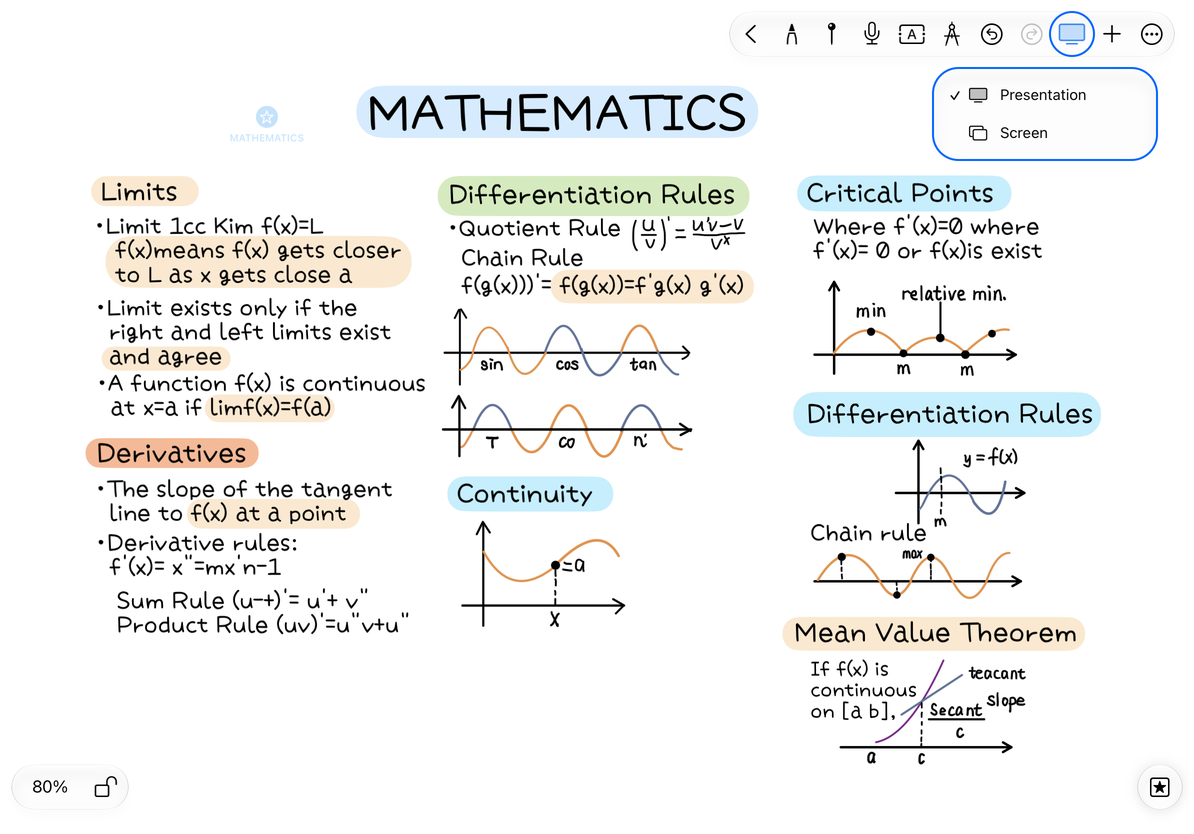
プレゼンと画面は外部ディスプレイの表示内容を切り替えます。 ジェスチャー設定のデモモードはタッチインジケーターを制御します。それらは個別に設定できます。
提示中のドキュメントを切り替える
複数の Prodrafts ウィンドウが開いている場合は、ドキュメントを開いたり切り替えたりする前に、目的のウィンドウをアクティブにしてください。プレゼンテーション ソースは、使用しているドキュメント ウィンドウによって異なります。切り替え後に外部ディスプレイを確認してください。自分のデバイス上のタイトルだけでは、視聴者が何を見るかを確認することはできません。
無限ドキュメントと縦型ドキュメントにはキャンバスが表示されます。ページ式ノートにはページが表示されます。テキスト文書には本文が表示されます。テキスト文書では PPT ビューが使用されないため、段落ごとにビューを作成する必要はありません。実際に接続されたディスプレイを使用して、ビデオ、録音、その他の動的コンテンツをテストします。デバイスでの再生は、外部画面での同時再生を保証するものではありません。
プレゼンテーションの終了またはトラブルシューティング
完了したら、画面 を選択し、システム コントロールから AirPlay を切断するか、ディスプレイを取り外します。切断してもメモは削除されません。
プレゼンテーション ボタンが見つからない、または使用できない場合は、システムが外部ディスプレイを認識していることを確認してから、ドキュメントに戻ります。間違ったメモが表示された場合は、正しいウィンドウをアクティブにして、表示モードを再度選択してください。縦横比が正しくない場合は、ドキュメントのズームとデバイスの向きを調整して、表示を確認してください。表示比率を変更するためにキャンバスのコンテンツを削除しないでください。
複数のキャンバス領域を順番に表示するには、PPT ビューの作成と管理 を参照してください。スタンドアロン ファイルを送信するには、PDF、画像、ページのエクスポート または テキスト文書のエクスポート を参照してください。
この記事は 2026 年 10 月 12 日現在のものです。メニューはデバイスやバージョンによって異なる場合があります。