
表の行と列を調整し、セルを結合する
無限ドキュメント、縦型ドキュメント、およびページ式ノートのキャンバス テーブルに適用されます。行全体、列全体、または連続するセル範囲を選択する前に、セルへの入力を終了してください。
行と列を追加または削除する
- 横の行マーカーまたは上部の列マーカーをタップして選択します。
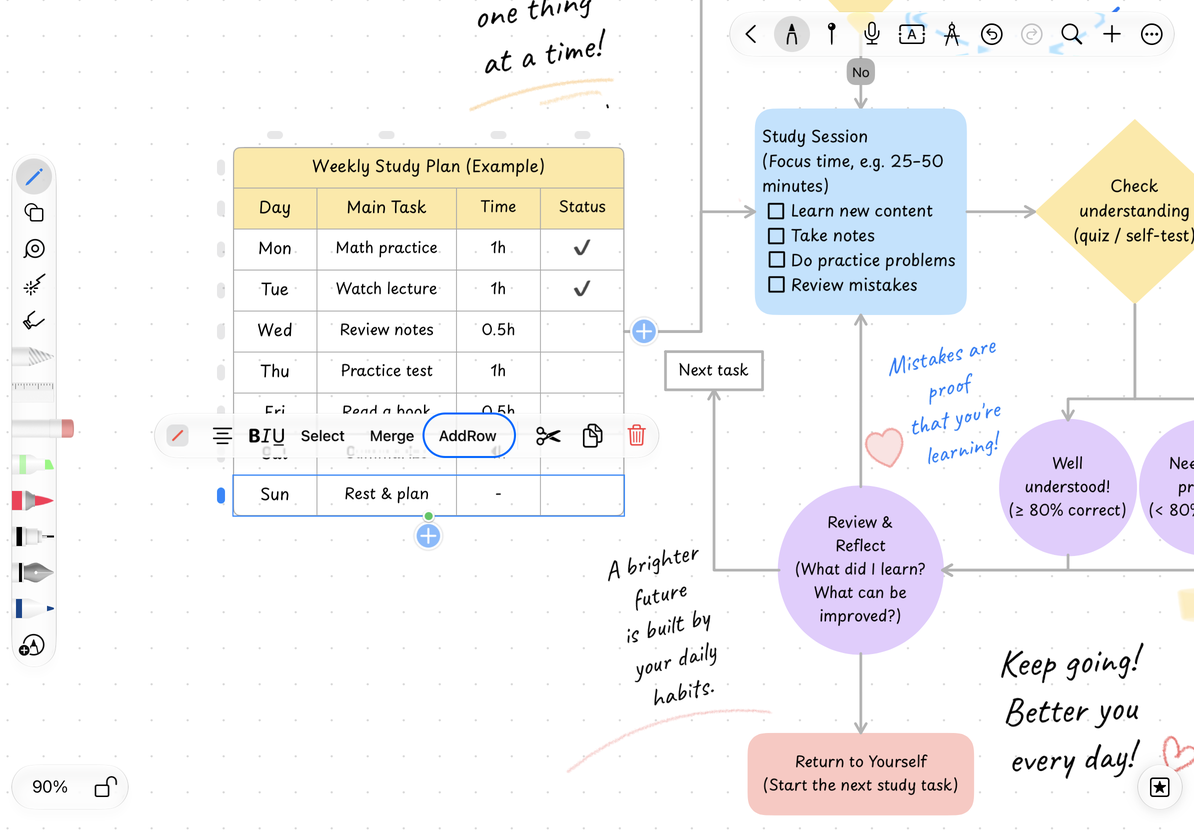
- メニューを開き、行の追加 または 列の追加 を選択します。
- セル範囲を選択する場合、追加 では、選択した範囲の後に配置される 下に行を追加 と 右側に列を追加 が提供されます。
- 削除する前に、メニューが 1 つの行または列を参照しているのか、それとも複数の行または列を参照しているのかを確認してください。
行または列を削除すると、テキストが消去されるだけでなく、そのセルと内容も削除されます。複数の行または列の場合、メニューには数が表示されます。このメニューでは、すべての行またはすべての列を削除することはできません。テーブル全体を削除するには、内部選択を終了してテーブル オブジェクトを削除します。
行を追加
セルの結合と分割
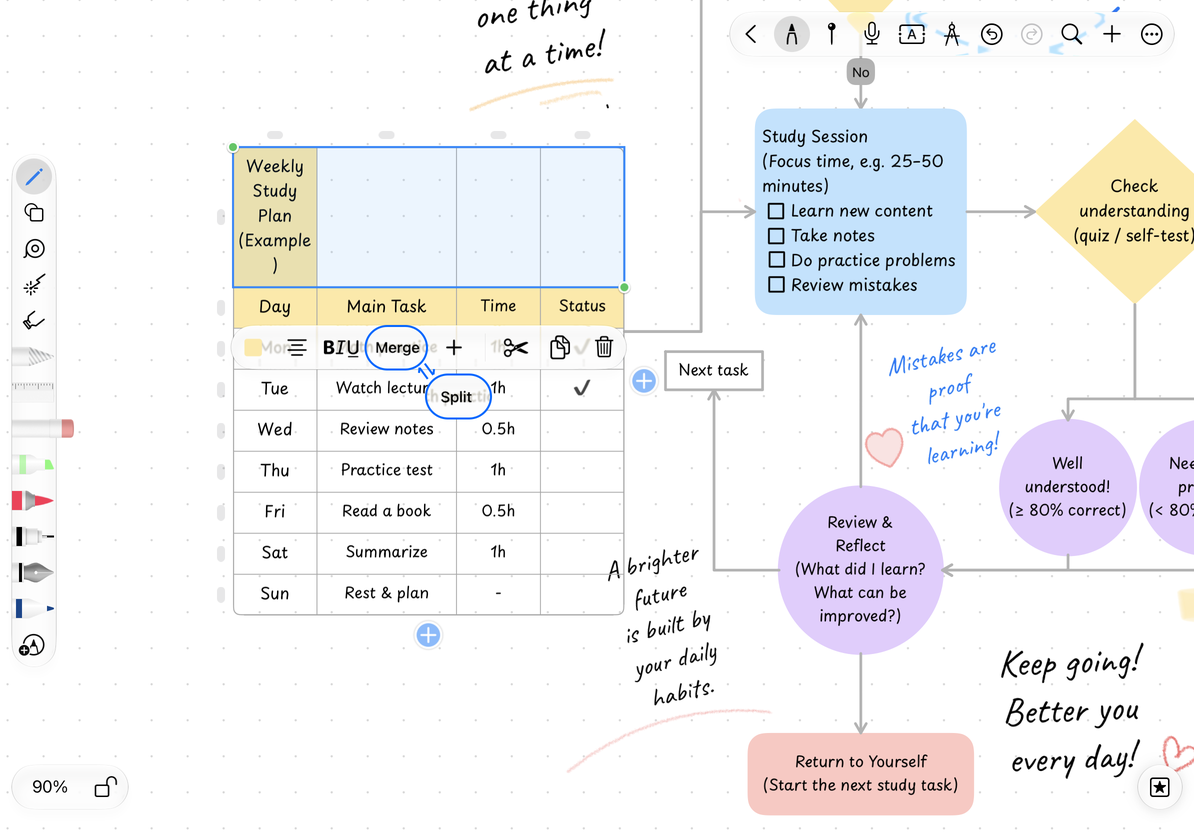
タッチしたままにして、ドラッグして連続した範囲を選択し、結合 を選択します。これはその範囲にわたる 1 つのセルとなり、複数の列にわたる見出しに役立ちます。
グリッドを復元するには、結合されたセルを含む範囲を選択し、分割 を選択します。使用可能なアクションは、範囲が結合できるか、結合されたセルが含まれているかによって異なります。分割するとセル構造が復元されますが、必ずしも各セルの元のテキスト配置が復元されるわけではありません。間違ってマージしただけの場合は、最初に「元に戻す」を使用してください。
セルの結合と分割
コピー、切り取り、貼り付け
- セル範囲または行全体または列全体を選択し、コピー を選択します。
- 宛先を選択してメニューを開き、利用可能な場合は ペースト を選択します。
- 結果のテキスト、書式設定、および結合されたセルを確認します。
- 代わりにコンテンツを移動するには、切り取り を選択してください。その後、送信元と宛先の両方を確認してください。間違いには「元に戻す」を使用してください。
セル範囲を切り取ると、グリッドを維持したままセルの内容が消去されます。行または列マーカーのメニューで「切り取り」を選ぶと、通常、それらの行または列が削除されます。これにより最後の行または列が削除される場合、行または列がゼロのテーブルの代わりに空のテーブルが残ります。そのテキストとマージはクリアされます。コピーした範囲は選択されたままとなるため、既存の内容が上書きされないよう、貼り付ける前に貼り付け先を再度確認してください。
テーブル クリップボードは、ネイティブのテーブル コンテンツをサポートします。 Excel、Web テーブル、またはタブ区切りのテキストから貼り付ける場合、同じ行、列、書式設定が保証されるわけではありません。プレーンテキストを貼り付けるには、まずセル内のテキスト編集を開始してください。
ペーストがありません
クリップボードには、サポートされているテーブル範囲が含まれていない可能性があります。
セルを結合できません
選択範囲が連続していて、互換性のない結合セルと交差していないことを確認してください。
間違った行を削除してしまいました
すぐに元に戻してから、より小さい範囲を選択してください。
関連ガイド:セルの選択・スタイルとサイズ・オブジェクトのコピー